Dokumentation Bereitstellen & betreiben
Server & SSH-Zugriff
Der Bildschirm Ihres Servers, seine Aktionen, die Benutzer auf dem Rechner, persönliche SSH-Schlüssel und wer ein Terminal öffnen darf.
Der Serverbildschirm
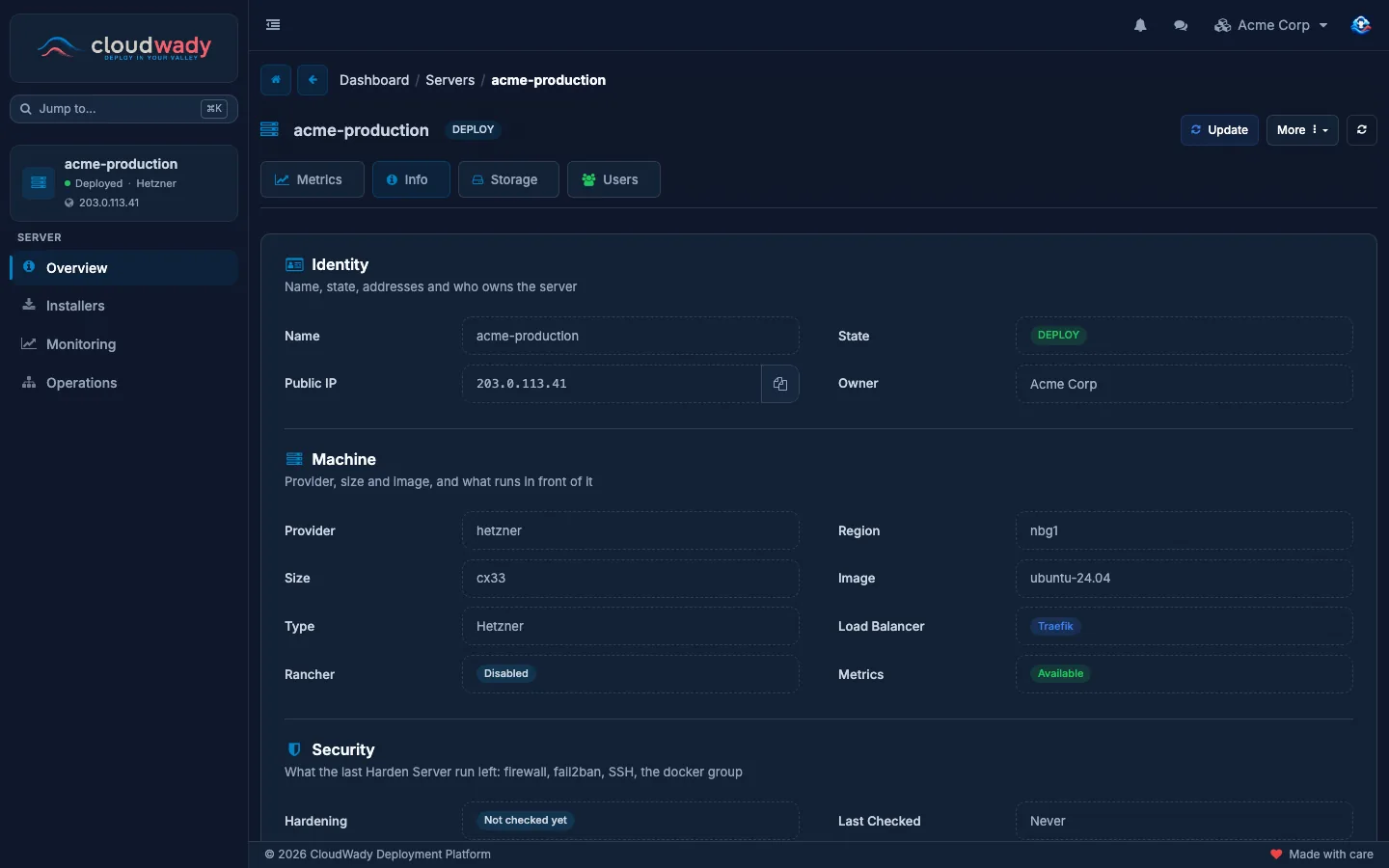
Öffnen Sie Infrastruktur → Server und klicken Sie auf einen Server. Seine Seitenleiste enthält Übersicht, Installer (siehe Installer), Überwachung und Vorgänge, die Läufe auf dem Server.
Die Übersicht hat vier Tabs:
| Tabulator | Was angezeigt wird |
|---|---|
| Metriken | CPU, Arbeitsspeicher, Festplatte und Last von der letzten Stunde bis zu den letzten 30 Tagen, sobald der Server Metriken meldet. |
| Information | Identität (Name, Status, öffentliche und private Adressen, Eigentümer), Maschine (Anbieter, Größe, Image, Region, Load Balancer) und Sicherheit: was der letzte Lauf von „Server härten“ eingerichtet hat. |
| Speicher | Auf dem Server eingehängte Volumes. |
| Benutzer | Die Konten auf der Maschine, ihre SSH-Schlüssel und der Terminalzugriff (siehe Serverbenutzer). |
Serveraktionen
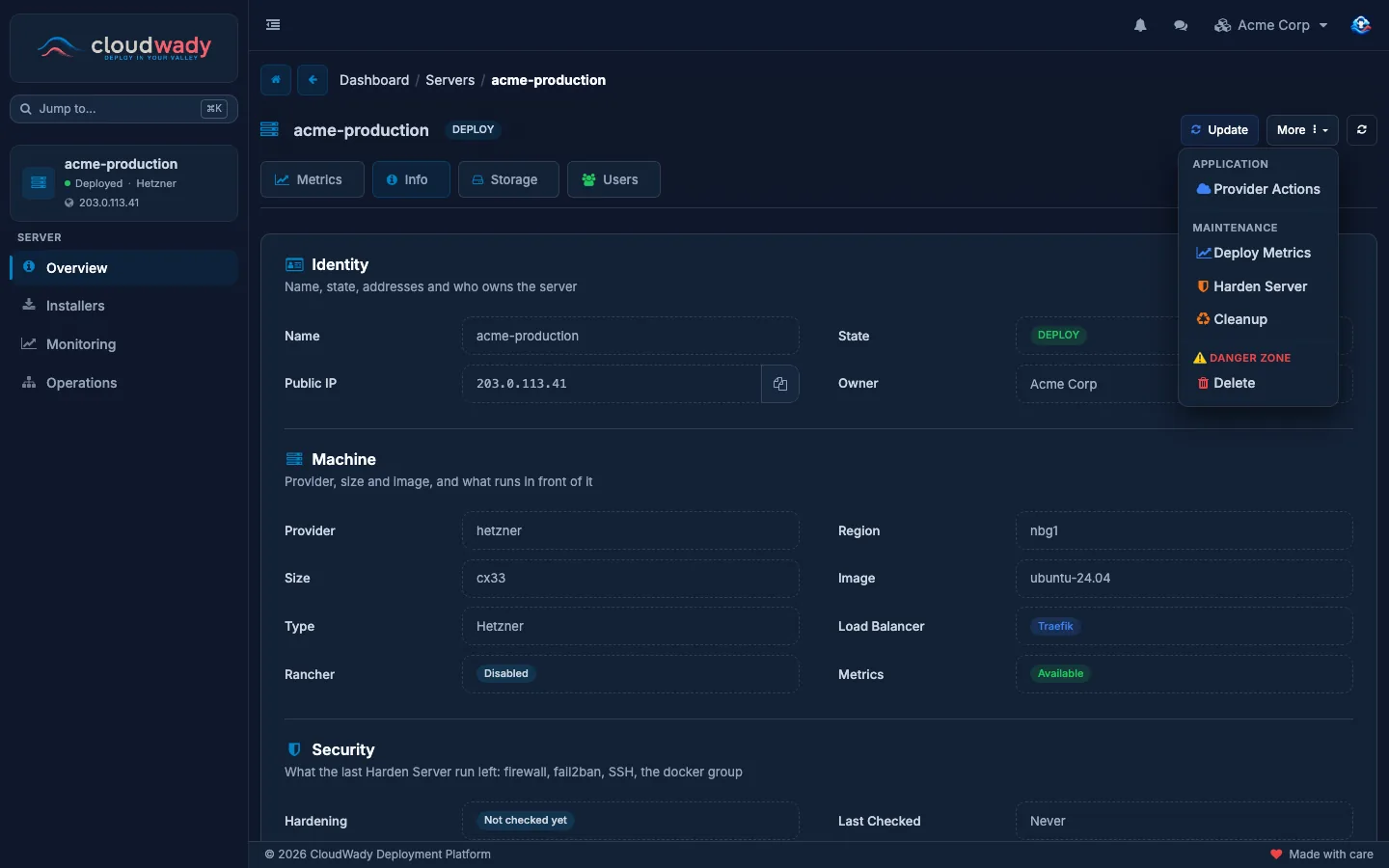
Aktualisieren in der Kopfzeile wendet die Konfiguration des Servers erneut an. Mehr enthält den Rest:
| Aktion | Was es tut |
|---|---|
| Anbieteraktionen | Liest die aktuellen Spezifikationen der Maschine bei Ihrem Cloud-Anbieter aus oder ändert ihre Größe (bei Hetzner optional mit einer größeren Festplatte). |
| Metriken bereitstellen | Installiert, was der Tab Metriken und die Monitoring-Boards auslesen. |
| Server härten | Richtet die Firewall, fail2ban (das Adressen sperrt, deren SSH-Anmeldungen wiederholt fehlschlagen) und die SSH-Einstellungen ein, entfernt App-Benutzer aus der docker-Gruppe und macht die Konfigurationsdateien der Apps privat. |
| Bereinigung | Entfernt temporäre Dateien und nicht verwendete Ressourcen auf dem Server. |
| Löschen | Löscht den Server und alles darauf. |
Führen Sie Server härten aus, sobald ein Server läuft, und erneut, nachdem Sie seine Benutzer geändert haben. Der Abschnitt Sicherheit im Tab Information zeigt das Ergebnis.
Serverbenutzer
Der Tab Benutzer der Übersicht listet die Konten auf der Maschine auf: die von CloudWady angelegten (etwa odoo, der Ihre Odoo-Container ausführt) und die, die Sie hinzufügen. root erscheint nur mit seinen SSH-Schlüsseln: siehe Root-Zugriff.
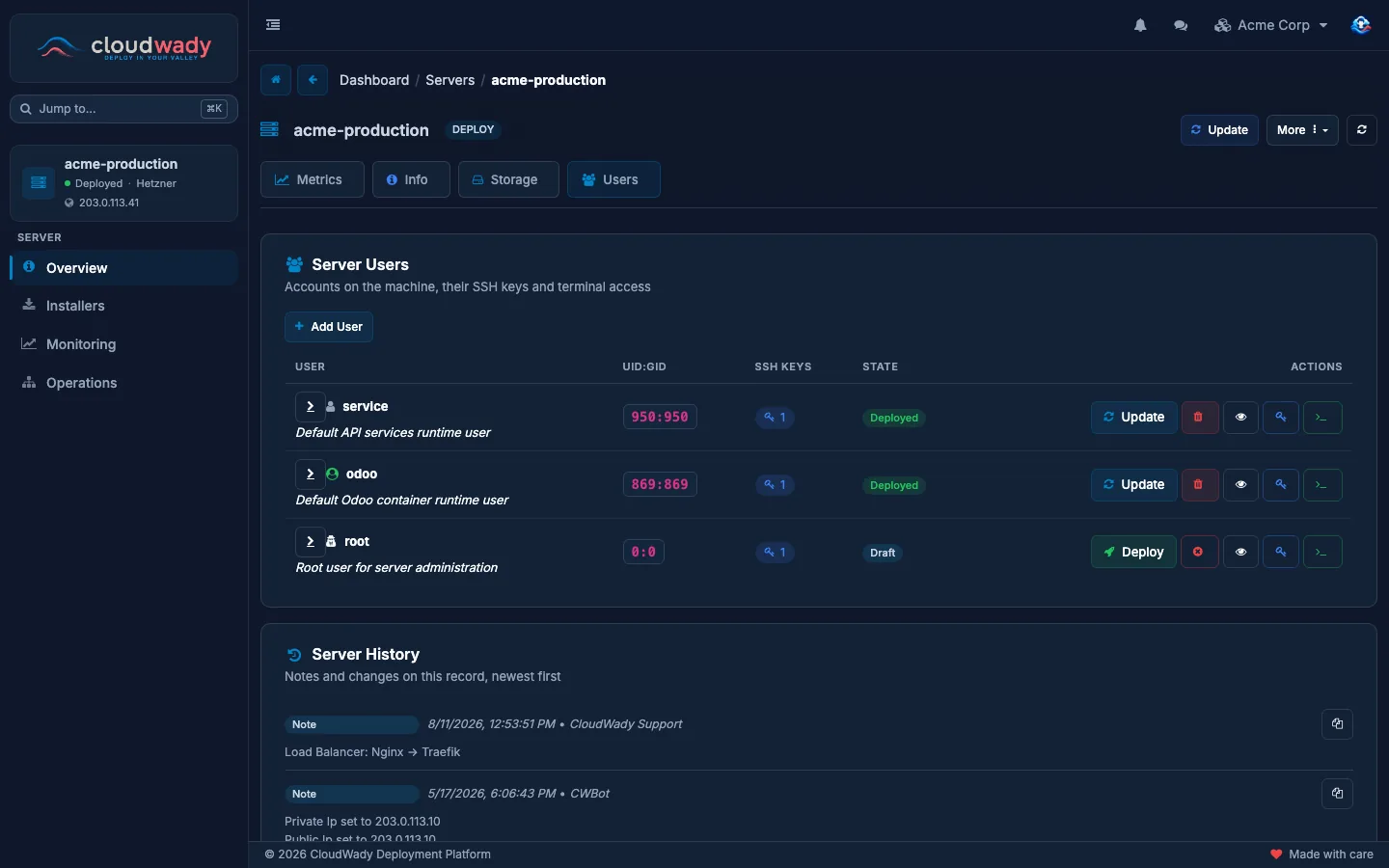
Benutzer hinzufügen fragt nach einem Benutzernamen und optional nach einer Beschreibung, UID und GID, Home-Verzeichnis, Shell, zusätzlichen Gruppen und einem generierten SSH-Schlüssel. Anschließend legt Bereitstellen den Benutzer auf dem Server an. Jede Zeile hat außerdem Aktualisieren, Löschen vom Server, Details, SSH-Schlüssel und Terminal öffnen.
sudo, docker, adm, wheel, lxd, disk, shadow, root, admin), noch eine UID oder GID unter 1000. Diese bleiben dem CloudWady-Personal vorbehalten.SSH-Schlüssel
Ihre persönlichen Schlüssel
Fügen Sie Ihren öffentlichen Schlüssel einmal unter Meine Einstellungen → SSH-Schlüssel hinzu: Klicken Sie auf Schlüssel hinzufügen, geben Sie ihm einen Namen und fügen Sie den Schlüssel ein oder laden Sie seine .pub-Datei hoch. Die Seite zeigt, wie Sie einen finden oder erstellen:
cat ~/.ssh/id_ed25519.pub
ssh-keygen -t ed25519 -C "alex@acme.example"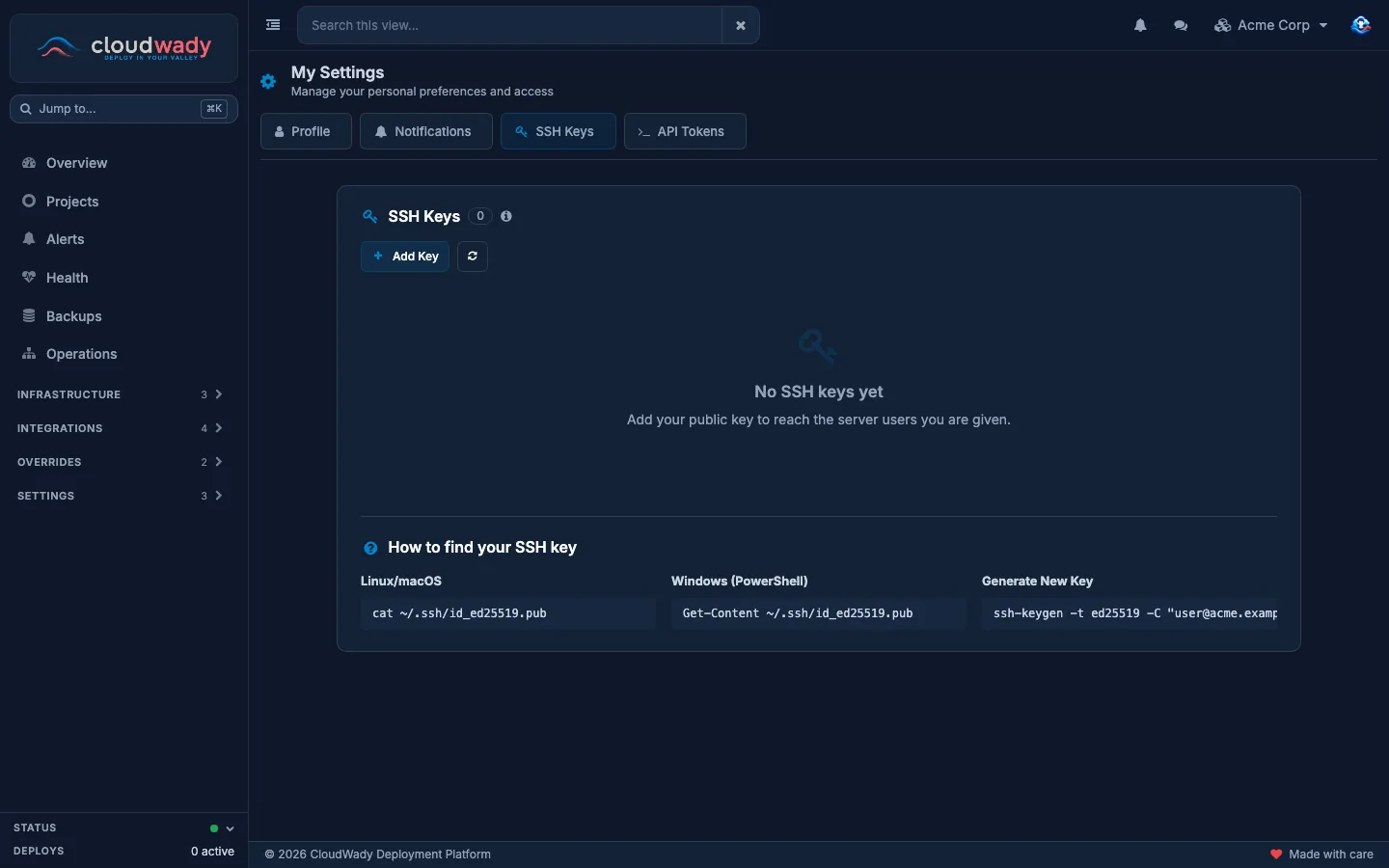
Einem Serverbenutzer einen Schlüssel geben
- Öffnen Sie im Tab Benutzer des Servers die SSH-Schlüssel des Benutzers.
- Klicken Sie auf SSH-Schlüssel hinzufügen und wählen Sie die Schlüsselquelle: Meinen persönlichen Schlüssel verwenden (einen aus Meine Einstellungen) oder Neuen Schlüssel generieren. Auf
rootwird nur Ihr persönlicher Schlüssel angeboten. - Klicken Sie auf Schlüssel hinzufügen (oder Schlüssel generieren) und dann auf SSH-Schlüssel bereitstellen, um ihn auf den Server zu bringen.
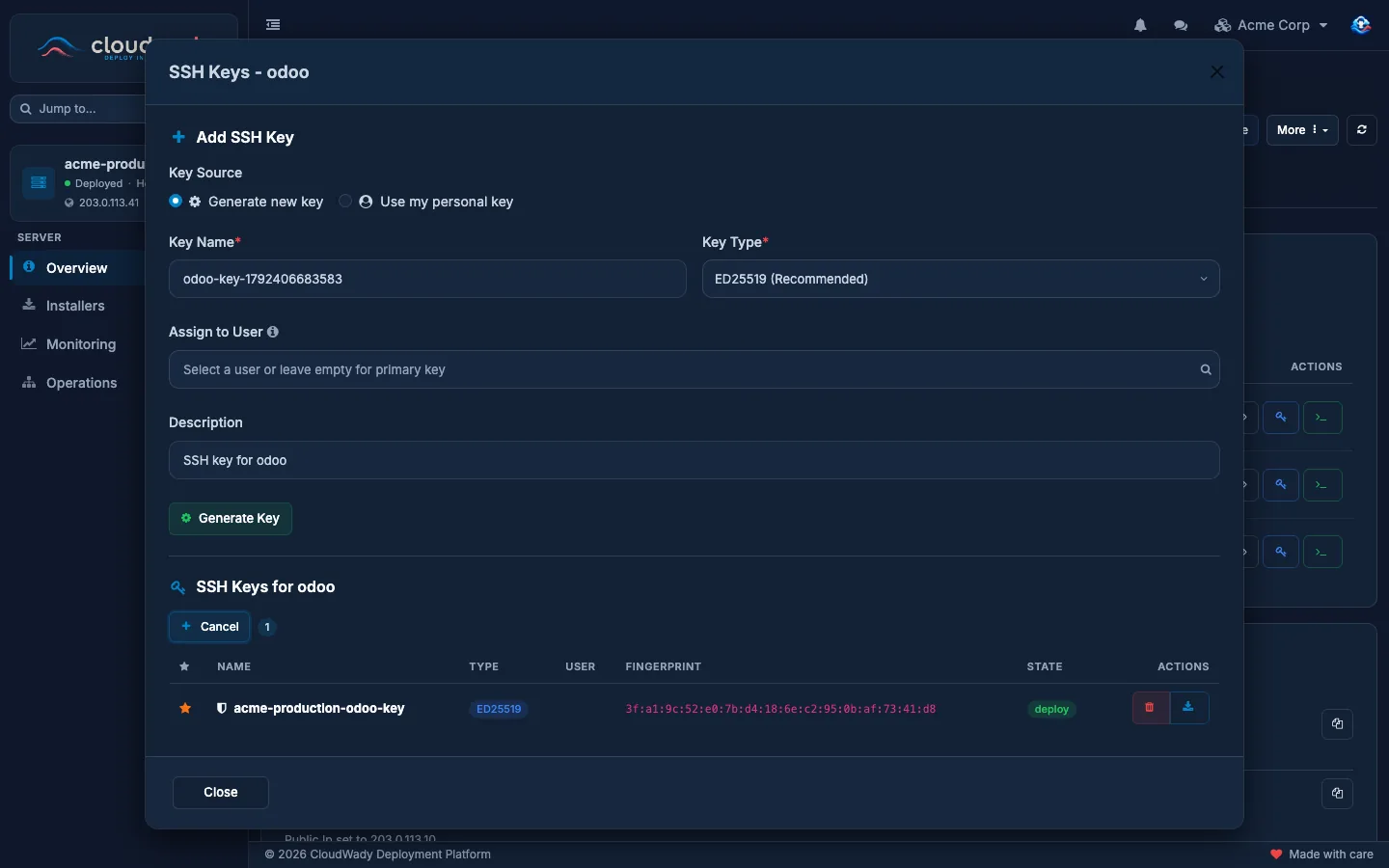
In derselben Liste können Sie einen Schlüssel als primär markieren, seinen öffentlichen Teil herunterladen oder ihn vom Server löschen.
Root-Zugriff
Das Dashboard öffnet nie ein Terminal als root: Diese Sitzung liefe mit dem eigenen Schlüssel von CloudWady, und nichts verbände sie mit einer Person. Wenn Sie root auf Ihrem Server brauchen, melden Sie sich von Ihrem eigenen Rechner aus mit Ihrem eigenen persönlichen SSH-Schlüssel an. Hinterlegen Sie dessen öffentlichen Schlüssel zuerst unter Meine Einstellungen → SSH-Schlüssel (siehe SSH-Schlüssel).
Ein mit Härtung anwenden eingerichteter Server nimmt statt des Schlüssels ein Zertifikat für Ihren Schlüssel: CloudWady signiert es, es gilt eine Stunde, und das Anmeldeprotokoll des Servers nennt Sie. Auf root bleibt nichts zurück. Sie bekommen es auf zwei Wegen:
- Von einem Terminal aus holt
cw ssh SERVERes und meldet Sie an (siehe Als root an einem Server anmelden). - Öffnen Sie im Tab Benutzer des Servers die SSH-Schlüssel von
rootund klicken Sie auf Get Certificate. Wählen Sie Ihren Schlüssel, klicken Sie erneut auf Get Certificate, speichern Sie das Zertifikat neben Ihrem privaten Schlüssel und melden Sie sich mit dem angezeigtenssh-Befehl an.
Ein noch nicht eingerichteter Server nimmt stattdessen Ihren Schlüssel auf root:
- Öffnen Sie im Tab Benutzer des Servers die SSH-Schlüssel von
root, klicken Sie auf SSH-Schlüssel hinzufügen, wählen Sie Ihren Schlüssel unter Meinen persönlichen Schlüssel verwenden und klicken Sie dann auf SSH-Schlüssel bereitstellen. - Verbinden Sie sich mit
ssh root@SERVER_ADDRESS.
Beide Wege erfordern die Ebene Maintainer oder Admin und Terminalzugriff auf den Server. Auf root kommen nur persönliche Schlüssel, nie generierte, sodass jeder root-Schlüssel genau einer Person gehört. Der Verlauf des Servers vermerkt jeden Schlüssel, der auf root gelegt oder davon entfernt wird: wer darum gebeten hat, wem der Schlüssel gehört und seinen Fingerabdruck. Sie sehen Ihre eigenen root-Schlüssel; ein Admin sieht auch die der Mitglieder und kann einen entfernen, und wer ein Mitglied deaktiviert, entfernt dessen Schlüssel zusammen mit seinen anderen Schlüsseln.
Ein Terminal öffnen
Klicken Sie in der Zeile eines Serverbenutzers auf Terminal öffnen, um im Browser eine Shell auf dem Server als dieser Benutzer zu erhalten. Dafür muss einer Ihrer Schlüssel bei diesem Benutzer hinterlegt sein. Haben Sie mehrere, fragt CloudWady, welcher verwendet werden soll.
Wer ein Terminal öffnen darf, richtet sich nach der sensibelsten Umgebung, die der Server hostet:
| Server | Wer ein Terminal öffnen darf |
|---|---|
| Hostet eine Produktionsumgebung | Maintainer und Admin |
| Nur Staging oder Entwicklung | Entwickler Plus, Maintainer und Admin |
Wer was tun darf
| Aktion | Entwicklungs- oder Staging-Server | Produktionsserver |
|---|---|---|
| Den Server ansehen | Betrachter | Betrachter |
| Aktualisieren, Spezifikationen des Anbieters lesen | Entwickler Plus | Maintainer |
| Server härten, Metriken bereitstellen, Bereinigung, Größe ändern | Maintainer | Maintainer |
| Serverbenutzer hinzufügen und verwalten | Entwickler Plus | Maintainer |
| Ein Terminal öffnen | Entwickler Plus | Maintainer |
| Den eigenen Schlüssel auf root legen | Maintainer | Maintainer |
| Den Server löschen | Maintainer | Admin |
Siehe Berechtigungen & Zugriff für die Ebenen.
War diese Seite hilfreich?
Ihre Antwort hilft uns, Verbesserungen an der Dokumentation zu priorisieren.
Danke — Ihr Feedback hilft uns, besser zu werden.
Tippen Sie, um Titel und Text zu durchsuchen.
↑↓ zum Bewegen ↵ zum Öffnen Esc zum Schließen