Berechtigungen & Zugriff
Namespaces, die fünf Zugriffsebenen und was jede in Entwicklung, Staging und Produktion erlaubt, und wie Admins das Team verwalten.
Namespaces
Ein Namespace ist Ihr Workspace bei CloudWady. Er enthält Ihre Projekte, Server, Backups, Ihr Team und Ihre Abrechnung. Jede Person, die Sie hinzufügen, erhält darin eine Zugriffsebene, und diese Ebene entscheidet, was sie dort sehen und tun kann.
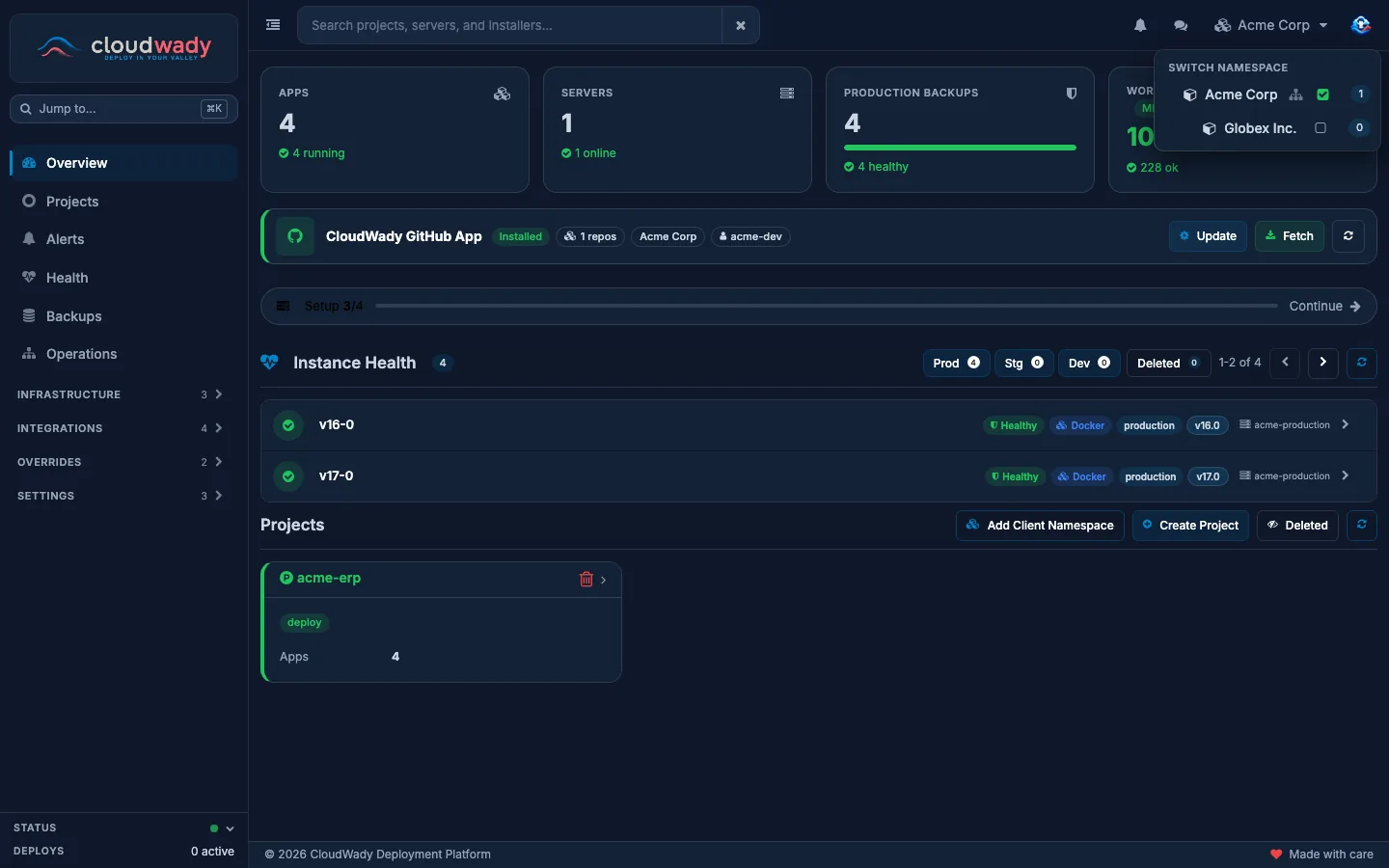
Die obere Leiste zeigt immer den Namespace, in dem Sie arbeiten. Wenn Sie zu mehr als einem gehören, klicken Sie darauf, um den Umschalter zu öffnen:
- Klicken Sie auf einen Namen, um nur in diesem Namespace zu arbeiten.
- Setzen Sie Häkchen neben mehreren Namen, um sie zusammen zu sehen.
- Klicken Sie auf das Symbol , um in einem Namespace und allen Client-Namespaces darunter zu arbeiten.
Jede Zeile zeigt, wie viele Projekte der Namespace enthält. Ein Badge Sandbox kennzeichnet die gemeinsame Demo, die Sie nach der Registrierung sehen, und Ausstehend kennzeichnet einen Namespace, den CloudWady noch nicht geprüft hat.
Client-Namespaces
Eine Agentur kann jeden Kunden in einem eigenen Namespace unterhalb des Namespace der Agentur führen. Ein Client-Namespace hat eigene Projekte, Mitglieder und eine eigene Abrechnung.
Um einen hinzuzufügen, gehen Sie zu Übersicht und klicken oberhalb Ihrer Projekte auf Client-Namespace hinzufügen. Sie geben Name, Kontakt-E-Mail, USt-IdNr. und Adresse des Kunden ein und klicken dann auf Erstellen & Client öffnen.
Die Schaltfläche ist verfügbar, wenn alle diese Bedingungen erfüllt sind:
- Sie sind Admin des Namespace, in dem Sie arbeiten;
- der Namespace hat ein aktives White-Label-Add-on;
- mindestens eines seiner Projekte ist genehmigt und in einem kostenpflichtigen Tarif;
- Sie arbeiten nicht in der Sandbox.
Wenn eine fehlt, fahren Sie mit der Maus über die Schaltfläche, um zu sehen, welche.
Mitglieder des Namespace der Agentur erreichen dessen Kunden-Namespaces mit derselben Ebene. In Team & Zugriff erscheinen sie dort als Geerbt. Eine Ebene, die jemandem direkt im Kunden-Namespace gegeben wurde, hat Vorrang vor der geerbten.
Zugriffsebenen
Es gibt fünf Ebenen. Jede umfasst alles, was die Ebenen oberhalb von ihr in dieser Tabelle können.
| Ebene | Was es erlaubt |
|---|---|
| Betrachter | Sieht die Projekte, Apps, Server, Backups und Protokolle des Namespace. Ändert nichts. |
| Entwickler | Arbeitet in der Entwicklung: Erstellen, Deployment, Update, Backup, Wiederherstellung, Wiederholung und Löschen von Entwicklungs-Apps. |
| Entwickler Plus | Tut dasselbe in Staging und öffnet ein Terminal auf Servern, die keine Produktions-App hosten. |
| Maintainer | Betreibt die Produktion: deployt, aktualisiert, sichert und stellt Produktions-Apps wieder her, wiederholt ihre Ausführungen und löscht Produktions-Backups. Erstellt Umgebungen, öffnet ein Terminal auf Produktionsservern und verwaltet Warnungsregeln, Kanäle und Wartungsfenster. Öffnet Infrastruktur (Server, Speicher, Installer), Integrationen (Cloud-Anbieter, Domains, Git-Anbieter), Abrechnung & Tarife und die Namespace-Einstellungen. |
| Admin | Alles im Namespace. Dazu gehören Projekte, Team & Zugriff, Tarife, Plätze und Add-ons, Client-Namespaces sowie das Löschen von Produktions-Apps und -Umgebungen. |
Nach Umgebung
Was Sie mit einer App tun dürfen, hängt von der Umgebung ab, in der sie läuft. Dieselbe Regel gilt im Dashboard, in der API, in cw und in KI-Assistenten.
| Aktion | Entwicklung | Staging | Produktion |
|---|---|---|---|
| Bereitstellen, aktualisieren, Module aktualisieren, sichern, wiederherstellen, wiederholen, neu starten, Wartung | Entwickler | Entwickler Plus | Maintainer |
| Eine App löschen | Entwickler | Entwickler Plus | Admin |
| Ein Backup löschen | Entwickler | Entwickler Plus | Maintainer |
| Ein Terminal auf dem Server der App öffnen | Entwickler Plus | Maintainer | |
Ein Server, der eine Produktions-App hostet, gilt für das Terminal als Produktion, egal was sonst darauf läuft.
Team & Zugriff
Team & Zugriff listet Ihren Namespace und die darunterliegenden Kunden-Namespaces als Baum auf, jeweils mit ihren Mitgliedern. Ein Namespace, dem Sie angehören, den Sie aber nicht verwalten, ist mit Nur Ansicht gekennzeichnet.
Die Zeile jedes Namespace zeigt die belegten Plätze im Verhältnis zur Gesamtzahl, die Schaltfläche Seats hinzufügen und die Schaltfläche Mitglied hinzufügen. Die Zeile jedes Mitglieds zeigt Name, E-Mail und Ebene sowie die Schaltfläche Deaktivieren.
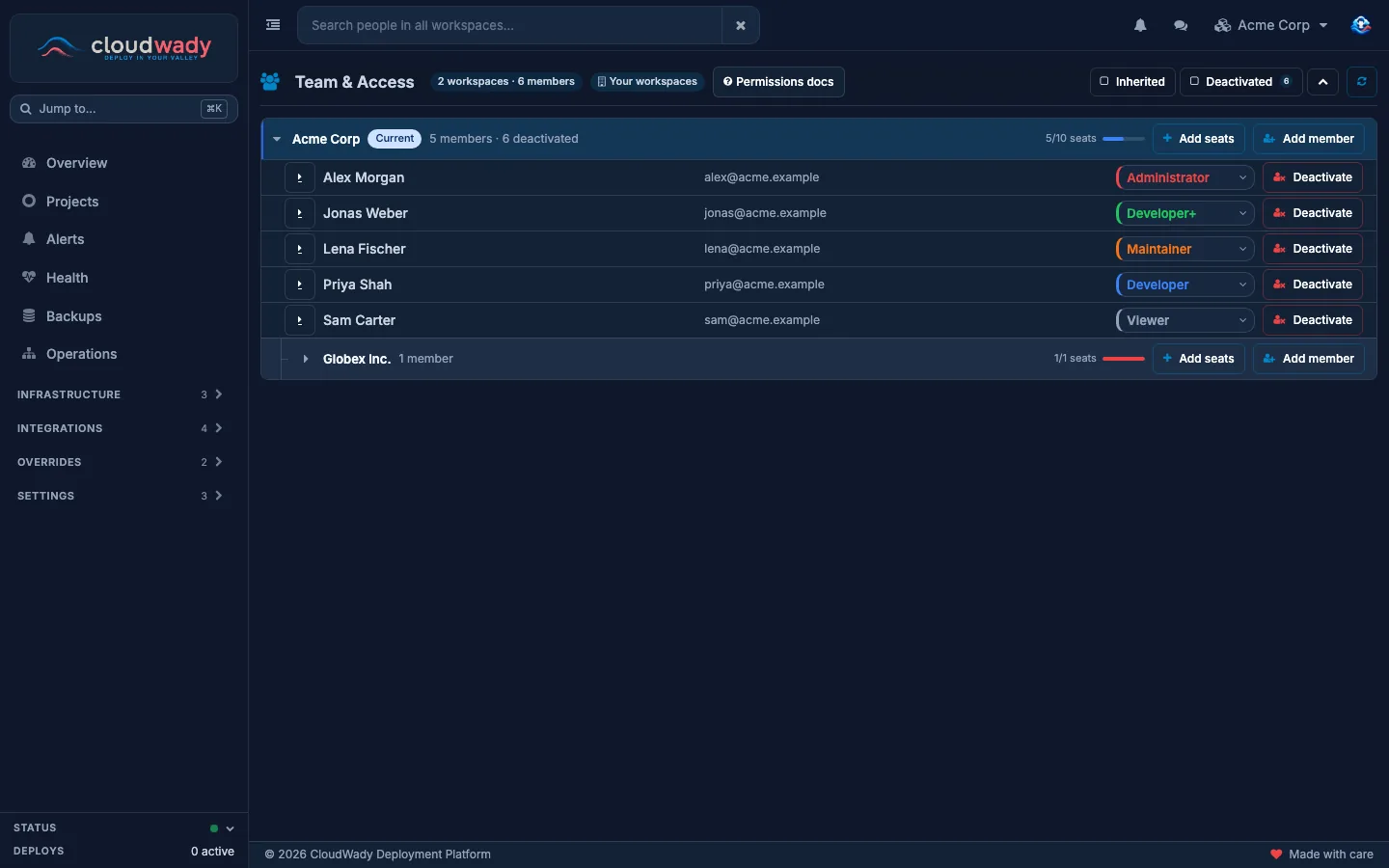
- Die Platzanzeige, Seats hinzufügen und Mitglied hinzufügen für diesen Namespace.
- Die Ebene jedes Mitglieds. Ändern Sie sie direkt dort.
- Geerbt und Deaktiviert zeigen die Mitglieder, die Sie standardmäßig nicht sehen.
Zwei Filter zeigen zusätzlich die standardmäßig ausgeblendeten Mitglieder an:
- Geerbt zeigt die Mitglieder, deren Zugriff von einem übergeordneten Namespace stammt.
- Deaktiviert zeigt die Personen, die Sie aus einem Namespace entfernt haben.
Um jemanden zu finden, tippen Sie in das Suchfeld oben auf dem Bildschirm. Es durchsucht jeden Namespace im Baum.
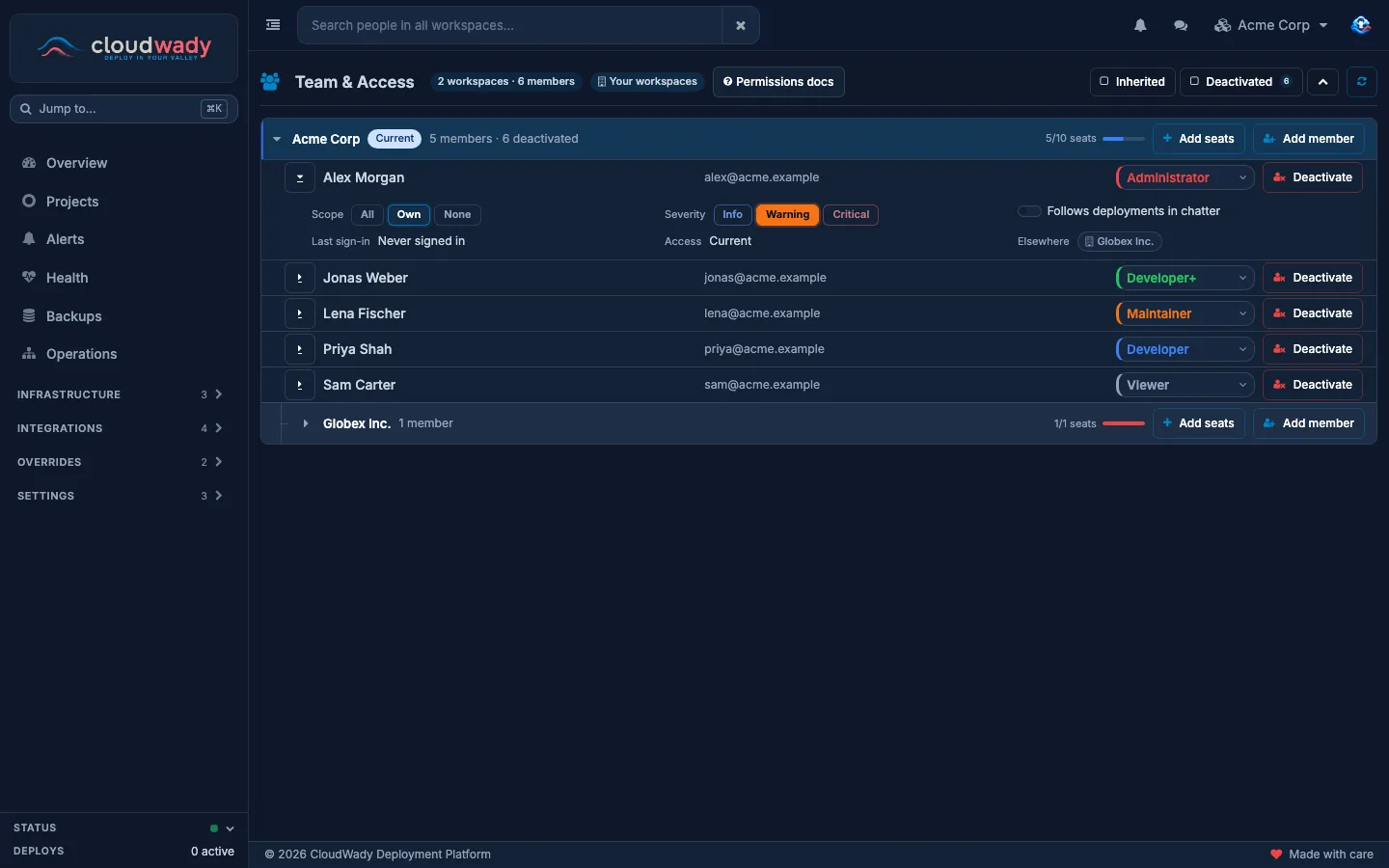
Klicken Sie auf den Pfeil am Anfang einer Zeile, um die Details dieses Mitglieds zu öffnen:
- ihre Benachrichtigungseinstellungen (siehe unten);
- wann sie sich zuletzt angemeldet haben;
- woher ihr Zugriff stammt;
- zu welchen anderen Namespaces sie gehören.
Ein Mitglied hinzufügen
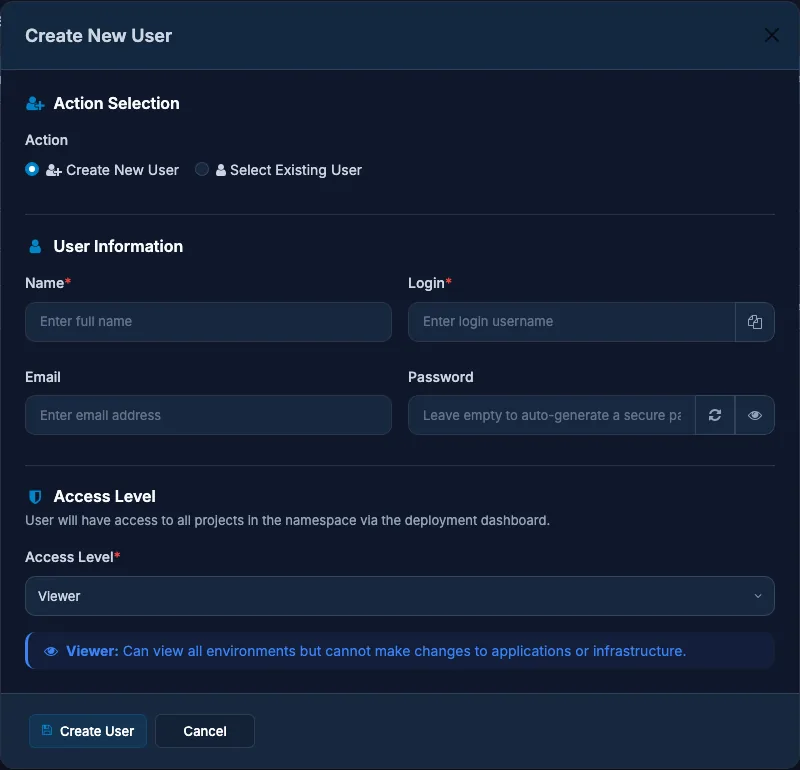
Klicken Sie in der Zeile des Namespace auf Mitglied hinzufügen. Wählen Sie dann eine Option:
- Bestehenden Benutzer auswählen für jemanden, der bereits ein CloudWady-Konto hat;
- Neuen Benutzer erstellen für alle anderen. Geben Sie Namen, Login und E-Mail-Adresse ein. Lassen Sie das Passwort leer, dann erhält die Person eine E-Mail, um ein eigenes festzulegen.
Wählen Sie die Zugriffsebene und bestätigen Sie. Haben Sie stattdessen ein Passwort eingegeben (die Schlüsselschaltfläche generiert eines), geben Sie es auf sicherem Weg an die Person weiter; sie kann es unter Meine Einstellungen Profil ändern.
Jedes aktive Mitglied eines Namespace belegt einen seiner Plätze. Mitglieder, die ihren Zugriff nur von einem übergeordneten Namespace erben, belegen hier keinen. Hat der Namespace keinen freien Platz, verweigert CloudWady das Hinzufügen des Mitglieds: Plätze hinzufügen oder ein Projekt auf einen Tarif mit mehr davon umstellen.
Eine Ebene ändern
Wählen Sie in der Zeile des Mitglieds eine neue Ebene; sie gilt sofort. Ein Admin kann in den von ihm verwalteten Namespaces jede Ebene vergeben, auch Admin. Die Ebene eines geerbten Mitglieds wird in dem Namespace geändert, aus dem sie stammt.
Wird eine Ebene herabgesetzt, wird auch SSH-Zugriff entfernt, den die neue Ebene nicht erlaubt:
- Herabgestuft auf Entwickler: Die SSH-Schlüssel des Mitglieds auf Servern mit Produktions-Apps werden entfernt.
- Herabgestuft auf Betrachter: Alle SSH-Schlüssel des Mitglieds auf den Servern des Namespace werden entfernt.
Ein Mitglied deaktivieren
Deaktivieren entfernt die Person aus diesem Namespace. Ihre SSH-Schlüssel auf seinen Servern werden entfernt, und ihr Platz wird frei. Ihr Zugriff auf andere Namespaces bleibt unverändert. Der Filter Deaktiviert listet sie auf, mit einer Schaltfläche Wiederherstellen, um sie zurückzuholen.
Ein Mitglied mit der Markierung Konto deaktiviert kann sich nirgendwo bei CloudWady anmelden. Wenden Sie sich an den Support, wenn Sie das für einen Fehler halten.
Benachrichtigungseinstellungen
Jede Mitgliedschaft hat eigene Benachrichtigungseinstellungen. Öffnen Sie die Zeile eines Mitglieds, um sie zu sehen. Sie können Ihre eigenen ändern, und ein Admin kann die aller Personen in den Namespaces ändern, die er verwaltet.
| Einstellung | Was es tut |
|---|---|
| Bereich | Über wessen Deployments diese Person informiert wird: Keine, Eigene (nur ihre eigenen Deployments) oder Alle. |
| Schweregrad | Der niedrigste Schweregrad, der sie erreicht: Information, Warnung oder Kritisch. |
| Folgt Bereitstellungen im Chatter | Folgt den Bereitstellungen im eigenen Bereich, sodass die Aktivitätsnotizen dazu diese Person erreichen. |
Was jede Warnung ist und wohin sie gesendet wird, beschreibt Warnungen & Benachrichtigungen.
Kontoprüfung
CloudWady prüft neue Registrierungen. Bis dahin zeigt die Zeile des Mitglieds Überprüfung ausstehend. Ein Konto mit ausstehender Prüfung funktioniert normal. Ein Konto mit dem Status Abgelehnt kann sich nicht anmelden. In beiden Fällen müssen Sie nichts tun. Wenden Sie sich bei Fragen an den Support.
War diese Seite hilfreich?
Ihre Antwort hilft uns, Verbesserungen an der Dokumentation zu priorisieren.
Danke — Ihr Feedback hilft uns, besser zu werden.
Tippen Sie, um Titel und Text zu durchsuchen.
↑↓ zum Bewegen ↵ zum Öffnen Esc zum Schließen