Dokumentation Bereitstellen & betreiben
Installer
Dienste, die auf Ihren Servern neben Odoo laufen: was jeder Server mitbringt, welche Apps Sie hinzufügen können und wie Sie sie installieren, öffnen, aktualisieren und entfernen.
Was Installer sind
Ein Installer ist ein Dienst, der auf einem Ihrer Server neben Ihren Odoo-Apps in einem eigenen Docker-Container läuft. Jeder ist über den Router des Servers unter einer eigenen Adresse erreichbar.
Einige gehören zu jedem Server und halten ihn am Laufen:
| Installer | Was es tut |
|---|---|
| Traefik | Leitet die Domains Ihrer Apps an diese weiter und kümmert sich um deren Zertifikate. |
| Promtail | Sendet die Protokolle des Servers und der Apps an Ihre Protokollansichten. |
| Node Exporter | Meldet CPU, Arbeitsspeicher, Festplatte und Last des Servers. |
| cAdvisor | Meldet, was jeder Container verbraucht. |
Weitere fügen Sie hinzu, wenn Sie sie brauchen (siehe Was Sie installieren können).
Die Installer eines Servers
Öffnen Sie den Server und dann Installer. Installiert listet auf, was dort läuft. Hängen Installer voneinander ab, werden sie nach Ebene gruppiert. Zur Installation verfügbar listet auf, was Sie hinzufügen können.
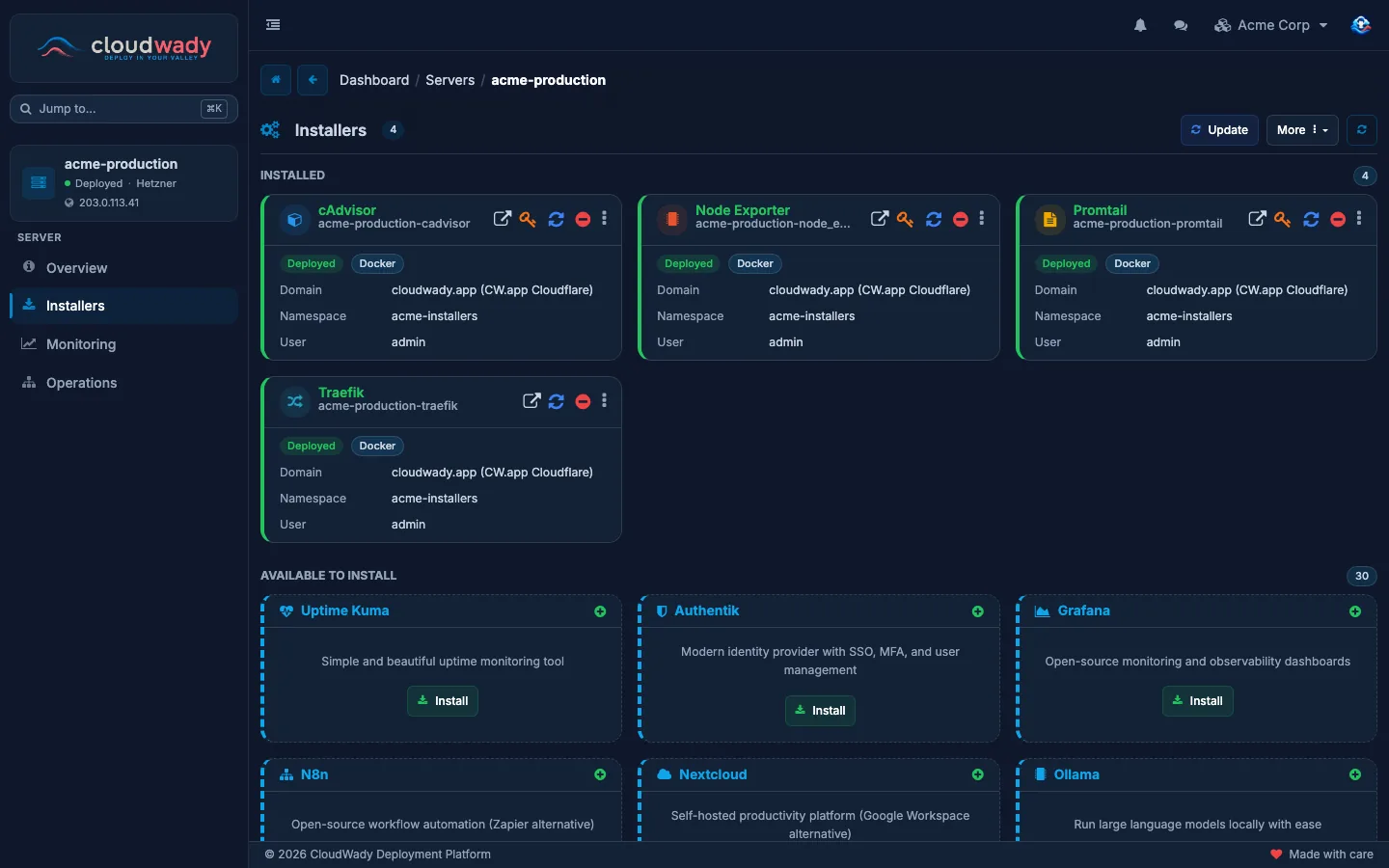
Jede installierte Karte zeigt den Status des Dienstes, wie er bereitgestellt ist, seine Domain und die Schaltflächen, die Sie dafür verwenden dürfen: den Dienst öffnen, sein Passwort abrufen, ihn aktualisieren, ihn deinstallieren und mehr.
Installation eines Dienstes
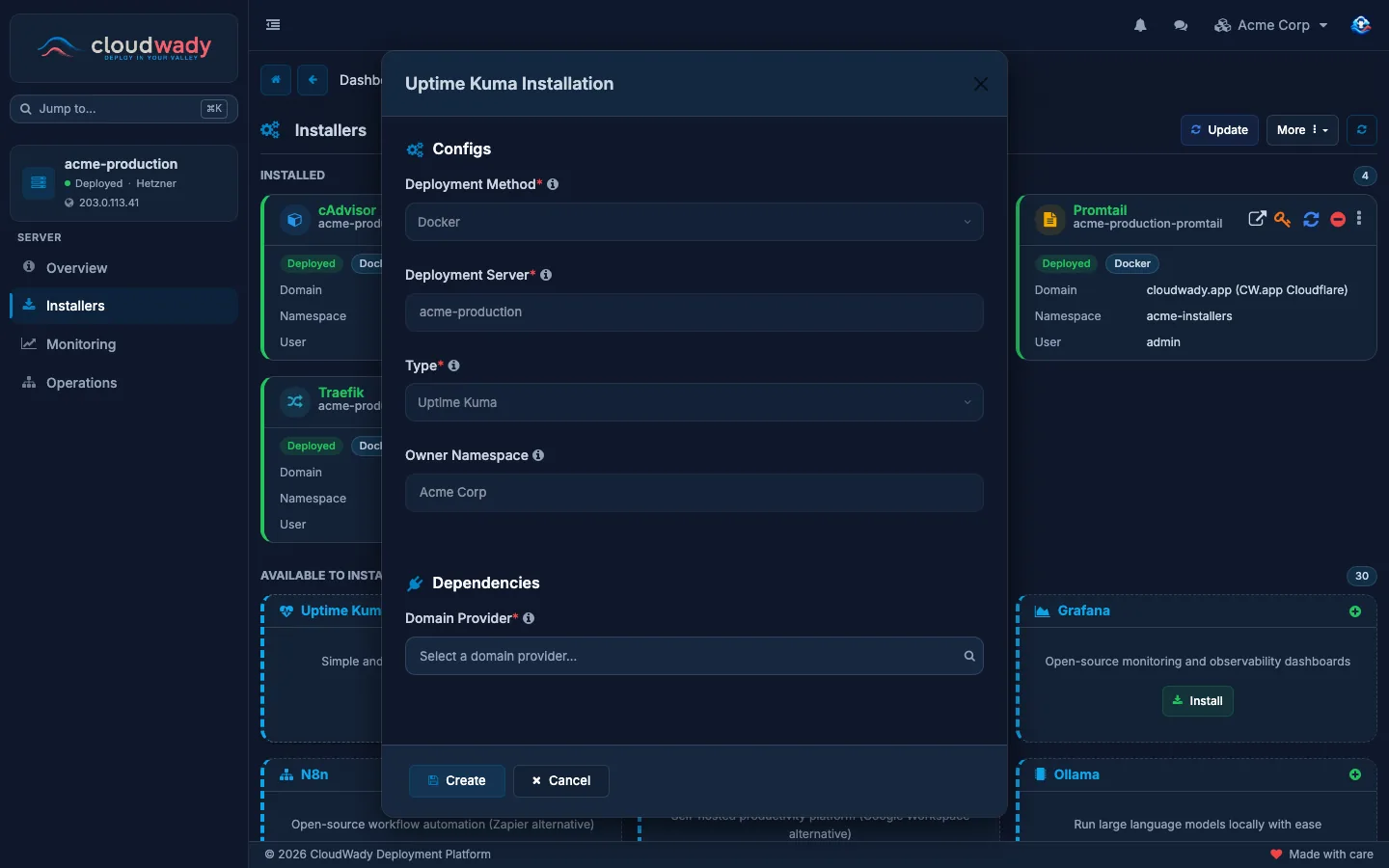
- Suchen Sie unter Installer des Servers den Dienst im Bereich Zur Installation verfügbar und klicken Sie auf Installieren.
- Prüfen Sie den Dialog. Konfigurationen enthält die Bereitstellungsmethode (Docker), den Server, den Dienst und den Namespace, dem er gehört. Abhängigkeiten enthält den Domain-Anbieter, der dem Dienst seine Adresse gibt. Ein Dienst, der als Paket kommt, listet außerdem die Komponenten auf, die mit ihm installiert werden.
- Klicken Sie auf Erstellen. Der Installer wird angelegt und seine Installation beginnt. Verfolgen Sie sie unter Vorgänge des Installers.
Was Sie installieren können
Die Liste hängt von Ihrem Server ab: Rancher wird zum Beispiel auf Docker-Servern nicht angeboten.
| Kategorie | Dienste |
|---|---|
| Überwachung & Observability | Uptime Kuma, Grafana, Prometheus, Loki, cAdvisor, Node Exporter, Promtail |
| Entwicklungswerkzeuge | Coder, Gitea, Harbor |
| Datenbanken | pgAdmin, MongoDB, Redis |
| Automatisierung | n8n |
| Dateiverwaltung | Nextcloud, Filestash, MinIO |
| Sicherheit & Authentifizierung | Authentik, Keycloak, Vaultwarden |
| Kommunikation | Element (Matrix), Mattermost |
| Produktivität | Outline, Plausible Analytics |
| CMS & Web | Ghost, Strapi, WordPress |
| KI & maschinelles Lernen | Ollama, Open WebUI |
| Medien | Immich, Jellyfin |
| Container-Verwaltung | Portainer, Rancher |
Der Bildschirm eines Installers
Klicken Sie auf einen Installer, um ihn zu öffnen. Sein Kopfbereich enthält Öffnen, die Passwort-Schaltfläche, Bereitstellen, Aktualisieren und Mehr.
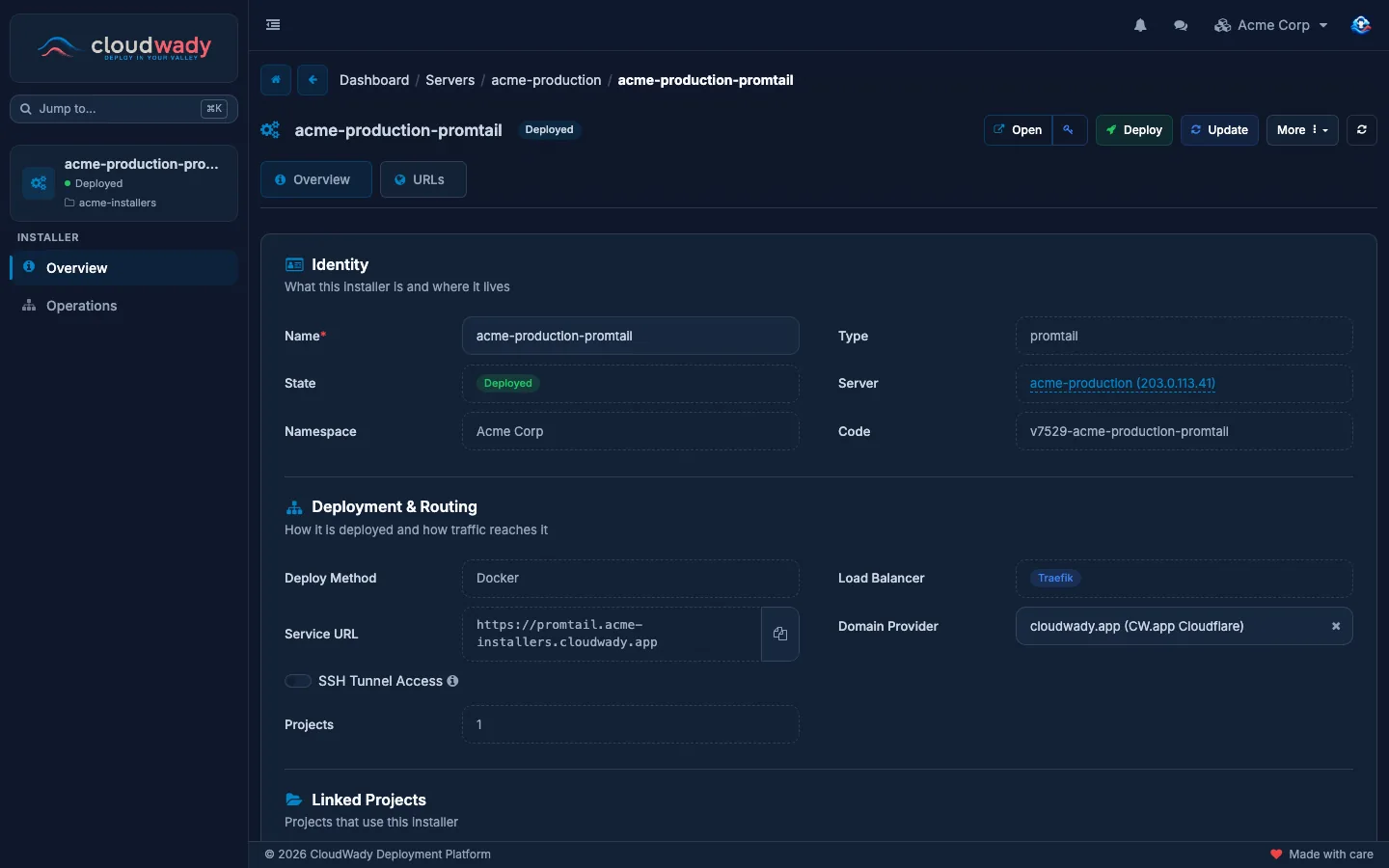
- Übersicht: sein Name, Status, Server und Namespace; wie er bereitgestellt ist, sein Load Balancer, seine Dienst-URL und sein Domain-Anbieter; und die Projekte, die ihn nutzen.
- URLs: die Adressen, unter denen er antwortet, und ihre Zertifikate.
- Tunnelzugriff: wird angezeigt, wenn SSH-Tunnelzugriff aktiviert ist (siehe unten).
Einen Dienst öffnen und sein Passwort
Öffnen öffnet den Dienst in einem neuen Tab. Bei einem Dienst mit eigenem Login, etwa Grafana, pgAdmin oder Filestash, zeigt die Schlüsselschaltfläche dessen Passwort: CloudWady fragt zuerst nach Ihrem eigenen Passwort und zeigt es dann an. Um ein Passwort abzurufen, ist mindestens Entwickler-Zugriff nötig.
Coder
Coder ist ein Code-Editor, der auf Ihrem Server läuft. Sobald er installiert ist, hat die Symbolleiste der Umgebung eine Schaltfläche Coder, die den Editor in einem eigenen Fenster öffnet; vorher installiert die Schaltfläche ihn. Mit aktiviertem Plattform-Sitzungs-Login (Coder auf Docker hinter Traefik) melden Sie sich mit Ihrem CloudWady-Login statt mit dem eigenen Passwort von Coder an. Die Änderung wird beim nächsten Aktualisieren wirksam.
SSH-Tunnelzugriff
SSH-Tunnelzugriff in der Übersicht eines Installers veröffentlicht den Dienst zusätzlich auf der Loopback-Adresse des Servers selbst. Von außerhalb des Servers ist er dort nicht erreichbar, Sie erreichen ihn aber über einen SSH-Tunnel: der Zugang, wenn die Route des Dienstes ausgefallen ist. Das funktioniert für Docker-Installer auf einem Server hinter Traefik und greift beim nächsten Aktualisieren oder „Routen aktualisieren“.
Der Tab Tunnelzugriff zeigt dann den Personen, die auf diesem Server ein Terminal öffnen dürfen, die Befehle zum Öffnen des Tunnels. Ihr SSH-Schlüssel muss bei dem dort genannten Serverbenutzer hinterlegt sein (siehe SSH-Schlüssel). Unter Windows führen Sie die Befehle in PowerShell aus, das OpenSSH bereits mitbringt.
Aktualisieren und Entfernen
| Aktion | Was es tut |
|---|---|
| Aktualisieren | Wendet die aktuellen Einstellungen und die Version des Installers auf den Server an. |
| Bereitstellen | Führt die vollständige Installation erneut aus. |
| Wiederholen | Führt eine fehlgeschlagene Installation erneut aus. |
| Deinstallieren | Entfernt den Dienst vom Server. |
| Löschen | Entfernt einen Installer, der nie installiert wurde. |
| Alle bereitstellen / Alle aktualisieren | Bei einem Installer mit Komponenten: tut dasselbe für alle Komponenten. |
Alle Ihre Installer
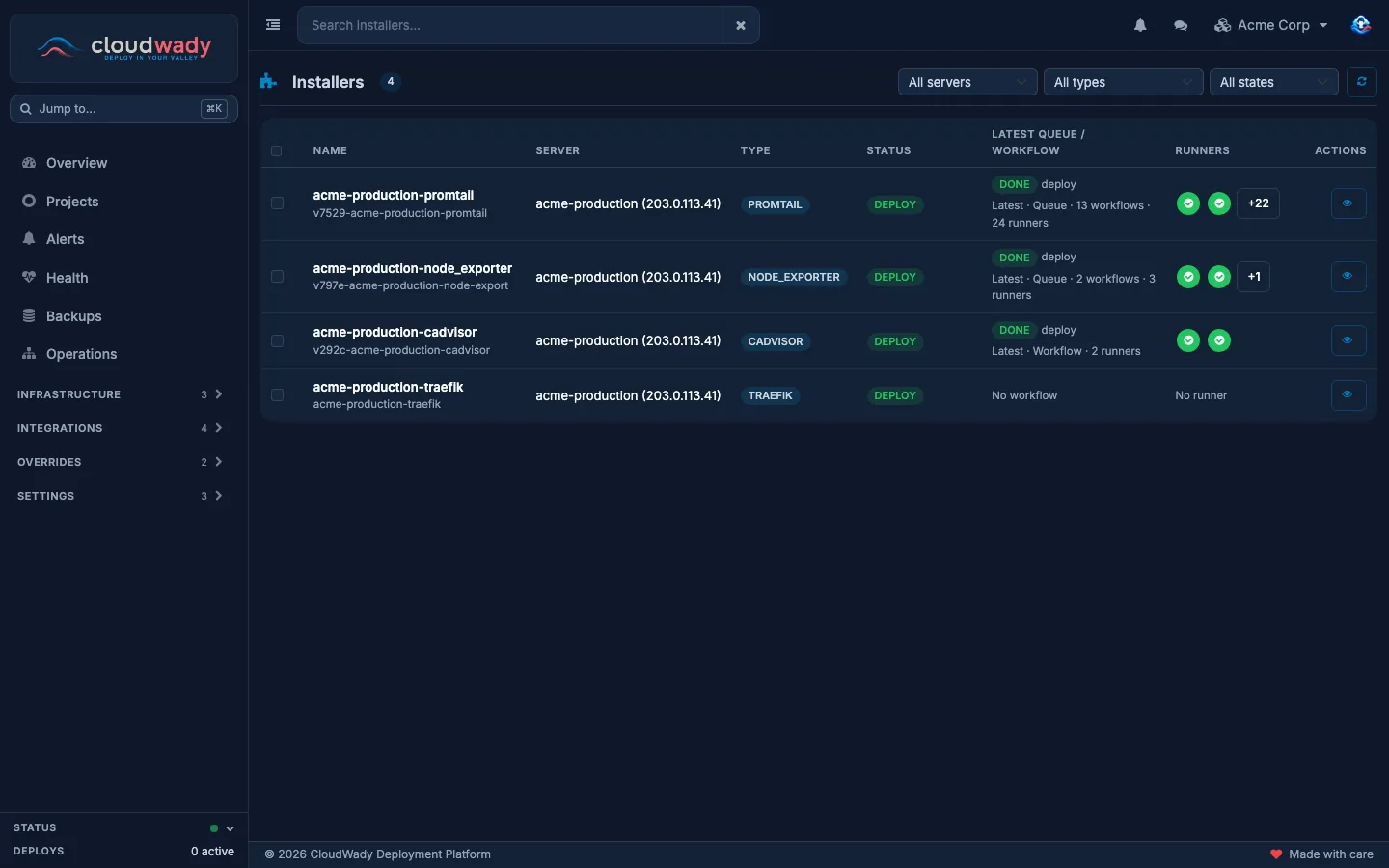
Infrastruktur → Installer listet jeden Installer auf all Ihren Servern auf, mit Filtern nach Server, Typ und Status, sowie die Läufe jedes Installers.
Monitoring-Boards
Das Menü Überwachung eines Servers zeigt Dashboards für diesen Server: Systemmetriken, Container, Docker-Protokolle und Odoo-Protokolle, mit Vollbild, um ihnen den ganzen Bildschirm zu geben. Sie lesen, was Promtail, Node Exporter und cAdvisor senden, lassen Sie diese also installiert. Überwachung ist in den Tarifen Essential, Pro und Premium enthalten.
Wer was tun darf
Ein Installer gehört zur Umgebung seines Servers: Ein Server, der Produktions-Apps hostet, ist ein Produktionsserver (siehe Berechtigungen & Zugriff).
| Aktion | Entwicklungs- oder Staging-Server | Produktionsserver |
|---|---|---|
| Installer ansehen | Betrachter | Betrachter |
| Das Passwort eines Dienstes abrufen | Entwickler | Entwickler |
| Einen Installer aktualisieren | Entwickler Plus | Maintainer |
| Einen Dienst installieren | Maintainer | Maintainer |
| Einen Dienst deinstallieren | Maintainer | Admin |
War diese Seite hilfreich?
Ihre Antwort hilft uns, Verbesserungen an der Dokumentation zu priorisieren.
Danke — Ihr Feedback hilft uns, besser zu werden.
Tippen Sie, um Titel und Text zu durchsuchen.
↑↓ zum Bewegen ↵ zum Öffnen Esc zum Schließen