Dokumentation Bereitstellen & betreiben
Backups & Wiederherstellung
Nächtliche und manuelle Backups, Downloads, Wiederherstellung in jede Umgebung und Kopien auf Ihrem eigenen S3- oder SFTP-Speicher.
So funktionieren Backups
Jede App hat ihr eigenes Menü Backups. Ein Backup enthält die Datenbank der App und im ZIP-Format ihren Filestore (die hochgeladenen Dateien). CloudWady erstellt zwei Arten:
- Automatische Backups, die jede Nacht für Apps erstellt werden, bei denen Automatisches Backup aktiviert ist.
- Manuelle Backups, die erstellt werden, wenn Sie auf Backup klicken.
Ein Backup wird zuerst auf dem Server der App gespeichert. Wenn Ihr Projekt einen externen Speicher hat, wird es zusätzlich dorthin kopiert, und eine Wiederherstellung kann es aus dieser Kopie zurücklesen (siehe Kopien auf Ihrem eigenen Speicher).
Automatische Backups
Schalten Sie nächtliche Backups pro App ein oder aus: Öffnen Sie die App und dann Übersicht → Automatisierung → Updates & Backups → Automatisches Backup. Automatisches Backup ist bei Produktions-Apps standardmäßig aktiviert.
Nächtliche Backups laufen einmal täglich zwischen 00:00 und 05:00 UTC.
Wie lange Backups aufbewahrt werden
Jede Backup-Karte gibt in ihrer Zeile Behalten an, wie lange das Backup aufbewahrt wird.
| Backup | Behalten |
|---|---|
| Automatisiert (nächtlich) | Solange es zu den 5 neuesten nächtlichen Backups gehört, danach als letztes Backup seiner Woche für weitere 3 Wochen. |
| Manuell | 30 Tage ab dem Tag, an dem es erstellt wurde. |
| Nur extern | Es gilt die eigene Aufbewahrungsfrist des Speichers (siehe Kopien auf Ihrem eigenen Speicher). |
Jetzt ein Backup erstellen
Klicken Sie in der Kopfzeile der App auf Backup. Der Dialog Backup erstellen fragt nach einem Format, dann startet Erstellen das Backup.
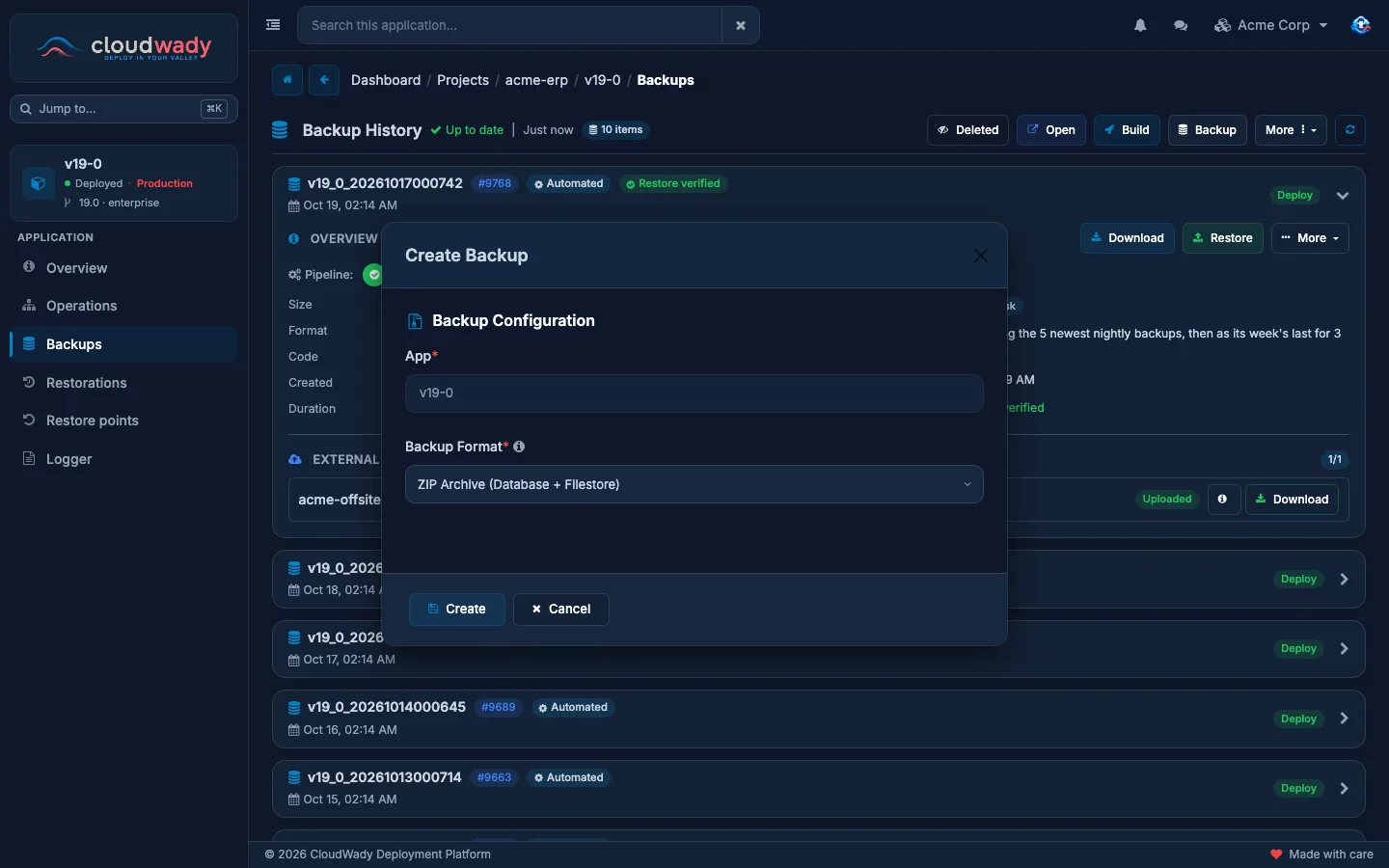
| Format | Was es enthält |
|---|---|
| ZIP-Archiv (Datenbank + Filestore) | Die Datenbank und alle hochgeladenen Dateien. Verwenden Sie dieses Format, um eine App umzuziehen oder vollständig wiederherzustellen. |
| Datenbank-Dump (ohne Filestore) | Nur die Datenbank, im Custom-Format von PostgreSQL. |
| SQL-Datei (Plain SQL) | Nur die Datenbank, als reines SQL. |
Ein laufendes Backup zeigt eine Zeile Jetzt mit seinem aktuellen Schritt. Von einer App läuft immer nur ein Backup gleichzeitig.
Die Backup-Liste
Das Menü Backups der App listet ihre Backups als Karten auf, das neueste zuerst. Klicken Sie auf eine Karte, um sie zu öffnen.
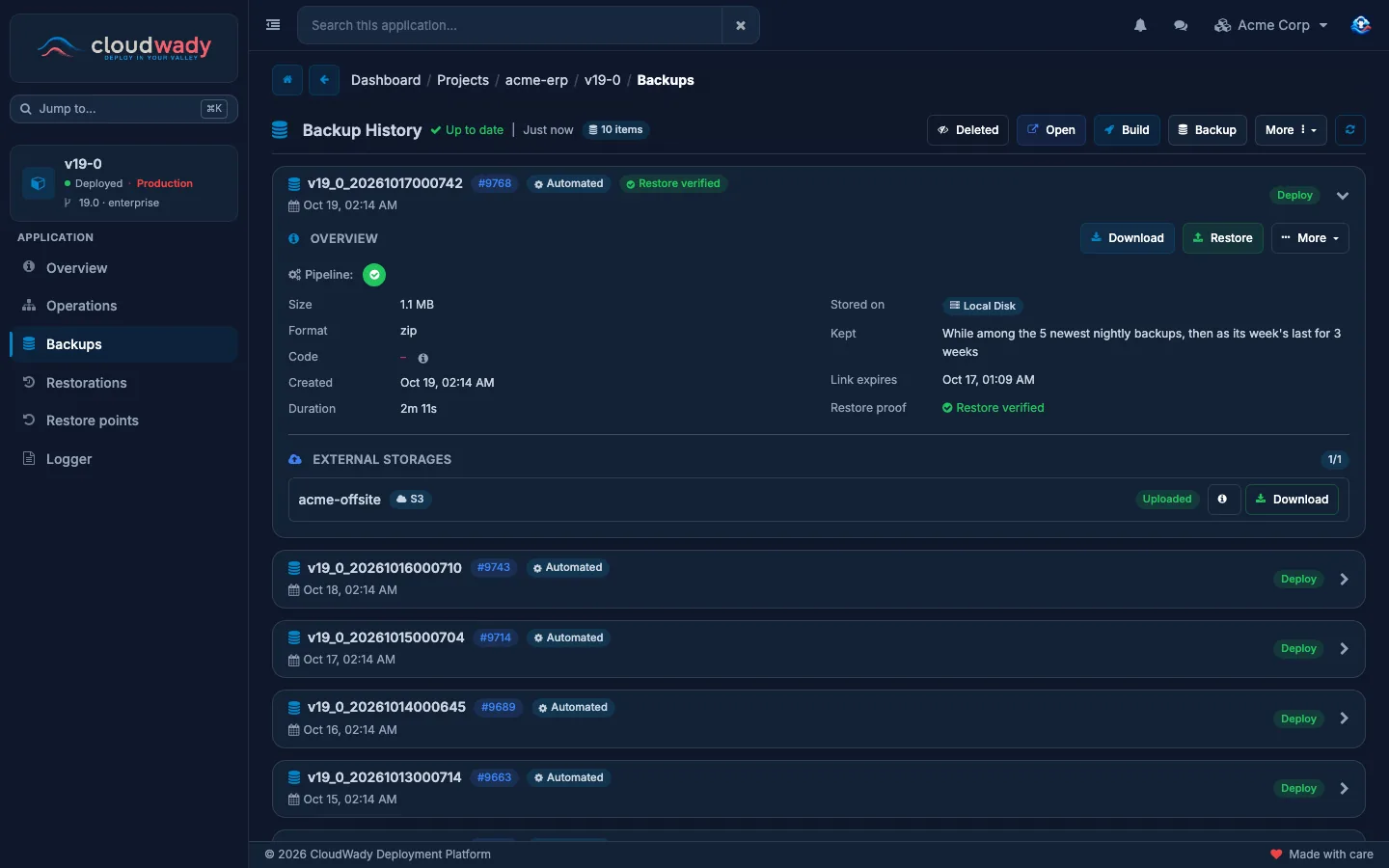
Der Titel der Karte zeigt Name und Nummer des Backups, wer es erstellt hat (bei einem manuellen Backup) sowie Automatisiert oder Manuell. Darin:
| Zeile | Was es Ihnen sagt |
|---|---|
| Pipeline | Die Läufe, die das Backup erstellt haben. Fahren Sie mit der Maus über einen, um seinen Zustand zu sehen. |
| Größe, Format | Größe und Format der Datei. |
| Code | Das Repository und der Commit, die die App ausgeführt hat, als das Backup erstellt wurde. Das Info-Symbol listet alle Repositories auf. |
| Erstellt, Dauer | Wann es erstellt wurde und wie lange es gedauert hat. |
| Gespeichert auf | Lokaler Datenträger oder Cloud-Volume auf dem Server, oder Nur extern, wenn die Datei nicht mehr auf dem Server liegt und eine Wiederherstellung sie aus Ihrem Speicher liest. |
| Behalten | Wie lange es bleibt (siehe Automatische Backups). |
| Link läuft ab | Wann der aktuelle Download-Link nicht mehr funktioniert. |
| Wiederherstellungsnachweis | Ob eine Wiederherstellung dieses Backups geprüft wurde: Nicht getestet, Wiederherstellung wird verifiziert, Wiederherstellung verifiziert, Wiederherstellung nicht verifiziert oder Wiederherstellung fehlgeschlagen. |
Gelöscht in der Kopfzeile zeigt auch gelöschte und abgebrochene Backups.
Aktionen für ein Backup
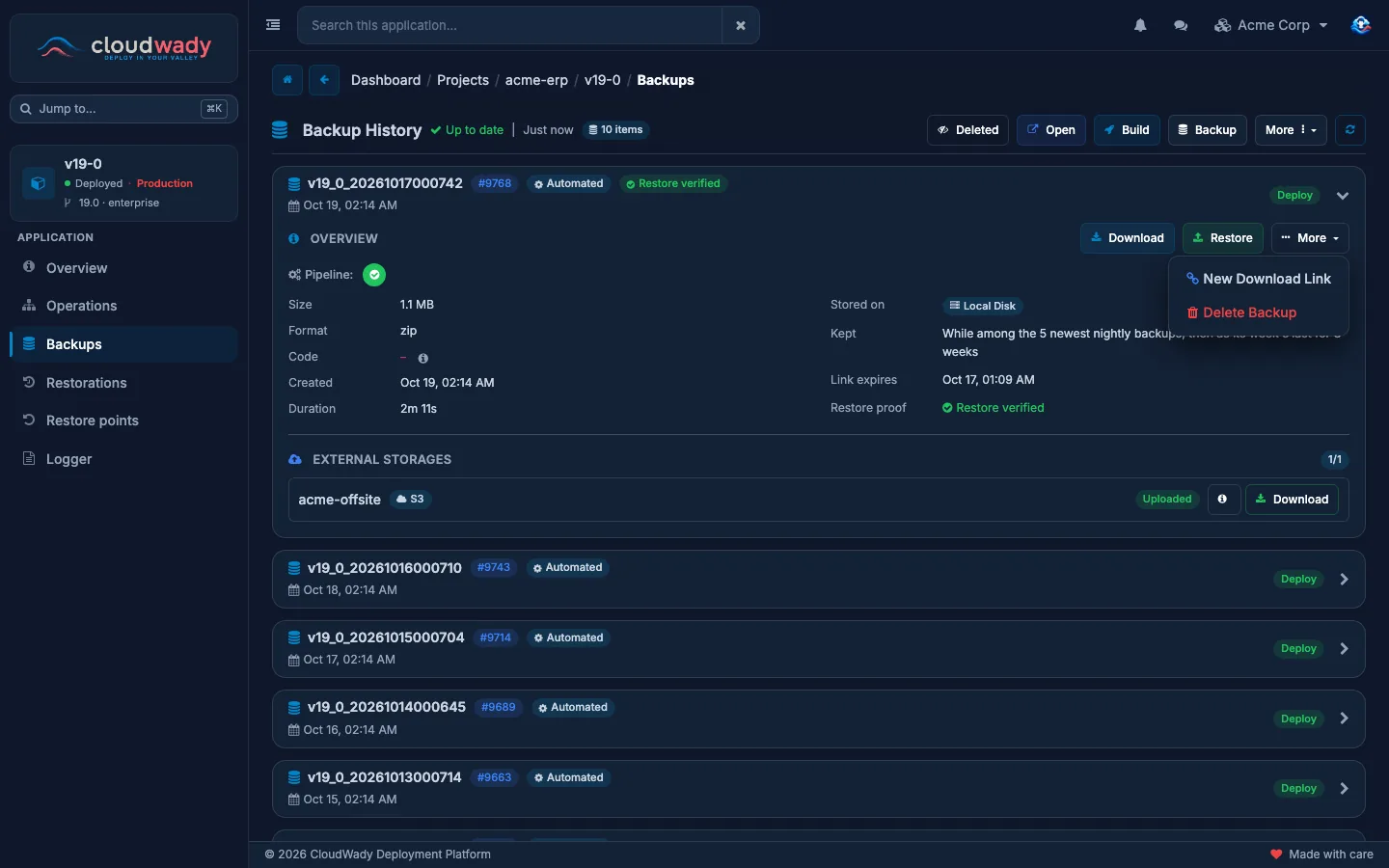
| Aktion | Wann | Was es tut |
|---|---|---|
| Herunterladen | Das Backup ist abgeschlossen und seine Datei liegt auf dem Server | Lädt die Datei herunter. |
| Wiederherstellen | Das Backup ist abgeschlossen | Öffnet den Wiederherstellungsdialog (siehe Ein Backup wiederherstellen). |
| Mehr → Neuer Download-Link | Die Datei liegt auf dem Server | Erstellt einen neuen Link, der eine Stunde gültig ist. Ein zuvor erstellter Link funktioniert weiter, bis er abläuft. |
| Mehr → Sicherung löschen | Das Backup läuft nicht | Löscht das Backup (siehe unten). |
| Wiederholen / Abbrechen | Das Backup ist fehlgeschlagen oder läuft noch | Führt es erneut aus oder stoppt es. |
Löschen eines Backups
Außerhalb der Produktion genügt eine Bestätigung. Bei einem Produktions-Backup wird zweimal gefragt: zuerst eine Warnung, dann geben Sie DELETE ein. Das Löschen kann nicht rückgängig gemacht werden. Ein Backup, das nur extern vorliegt, verschwindet mit seiner letzten externen Kopie.
Ein Backup wiederherstellen
Klicken Sie bei einem abgeschlossenen Backup auf Wiederherstellen. Die App muss deployt sein.
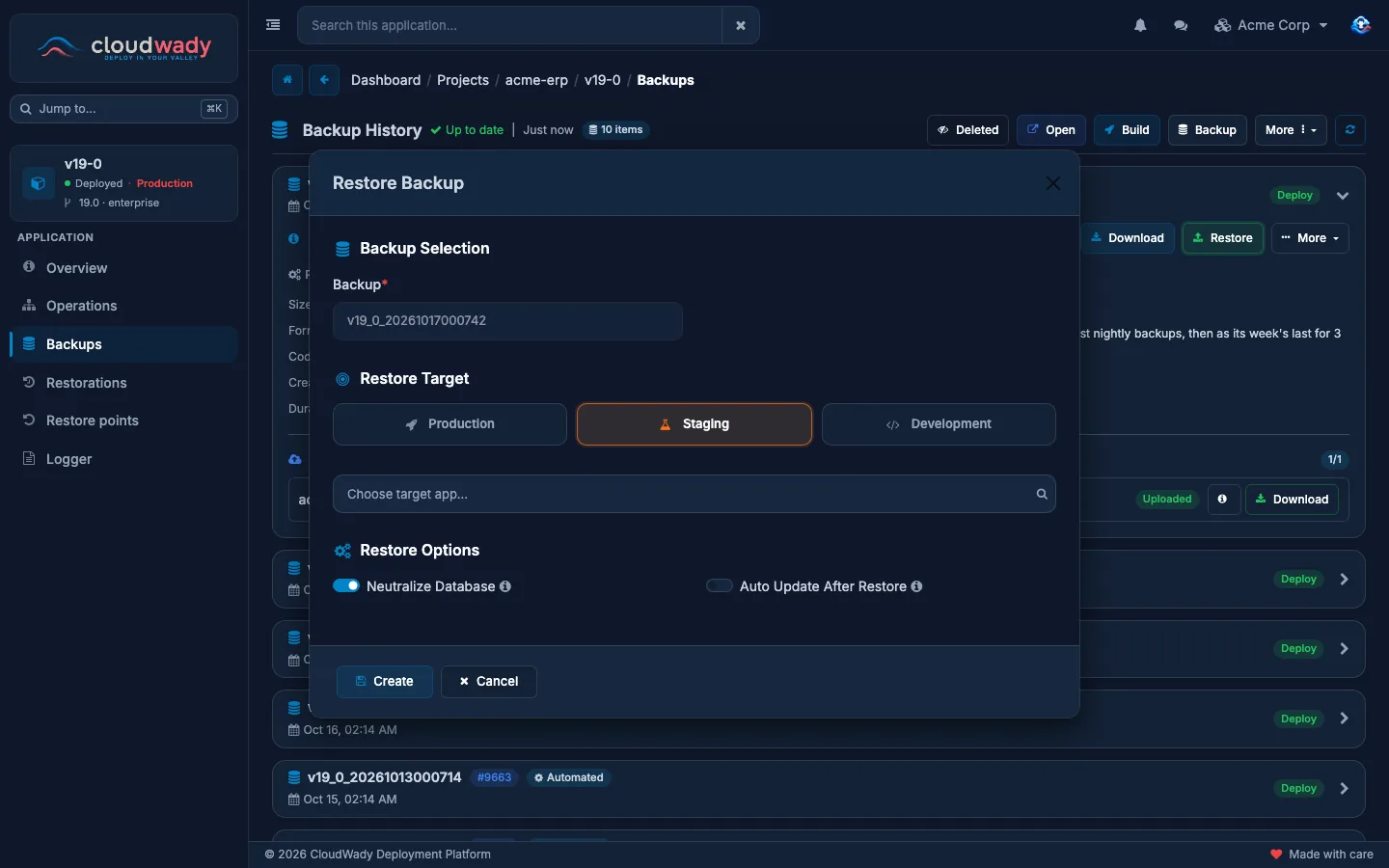
- Backup-Auswahl: das Backup, bei dem Sie auf Wiederherstellen geklickt haben.
- Wiederherstellungsziel: Wählen Sie Produktion, Staging oder Entwicklung und dann die App, in die wiederhergestellt werden soll. Angeboten werden nur bereitgestellte Apps desselben Projekts mit derselben Odoo-Version. Eine Umgebung, in die Sie nicht wiederherstellen dürfen, ist ausgegraut.
- Wiederherstellungsoptionen:
- Datenbank neutralisieren (außerhalb der Produktion standardmäßig aktiviert) schaltet nach der Wiederherstellung ab, was nach außen wirkt, etwa ausgehende E-Mails und geplante Aktionen, so wie es die Neutralisierung von Odoo tut. Eine Wiederherstellung in die Produktion wird nie neutralisiert. Nur Administratoren können diesen Schalter ändern.
- Automatisches Update nach Wiederherstellung aktualisiert die Module der App, sobald die Wiederherstellung abgeschlossen ist.
- Klicken Sie auf Erstellen.
Bei einer Wiederherstellung in die Produktion wird zweimal gefragt: eine Warnung, dann geben Sie RESTORE ein.
Ein Datenbank-Dump- oder SQL-Backup enthält keinen Filestore, daher ändert seine Wiederherstellung nur die Datenbank.
Wiederherstellungen
Das Menü Wiederherstellungen der App listet jede Wiederherstellung auf, an der die App beteiligt war:
- Karten Wiederhergestellt AUS (eingehend): Ein Backup wurde in diese App wiederhergestellt.
- Karten Wiederhergestellt IN (ausgehend): Eines der Backups dieser App wurde in eine andere App wiederhergestellt.
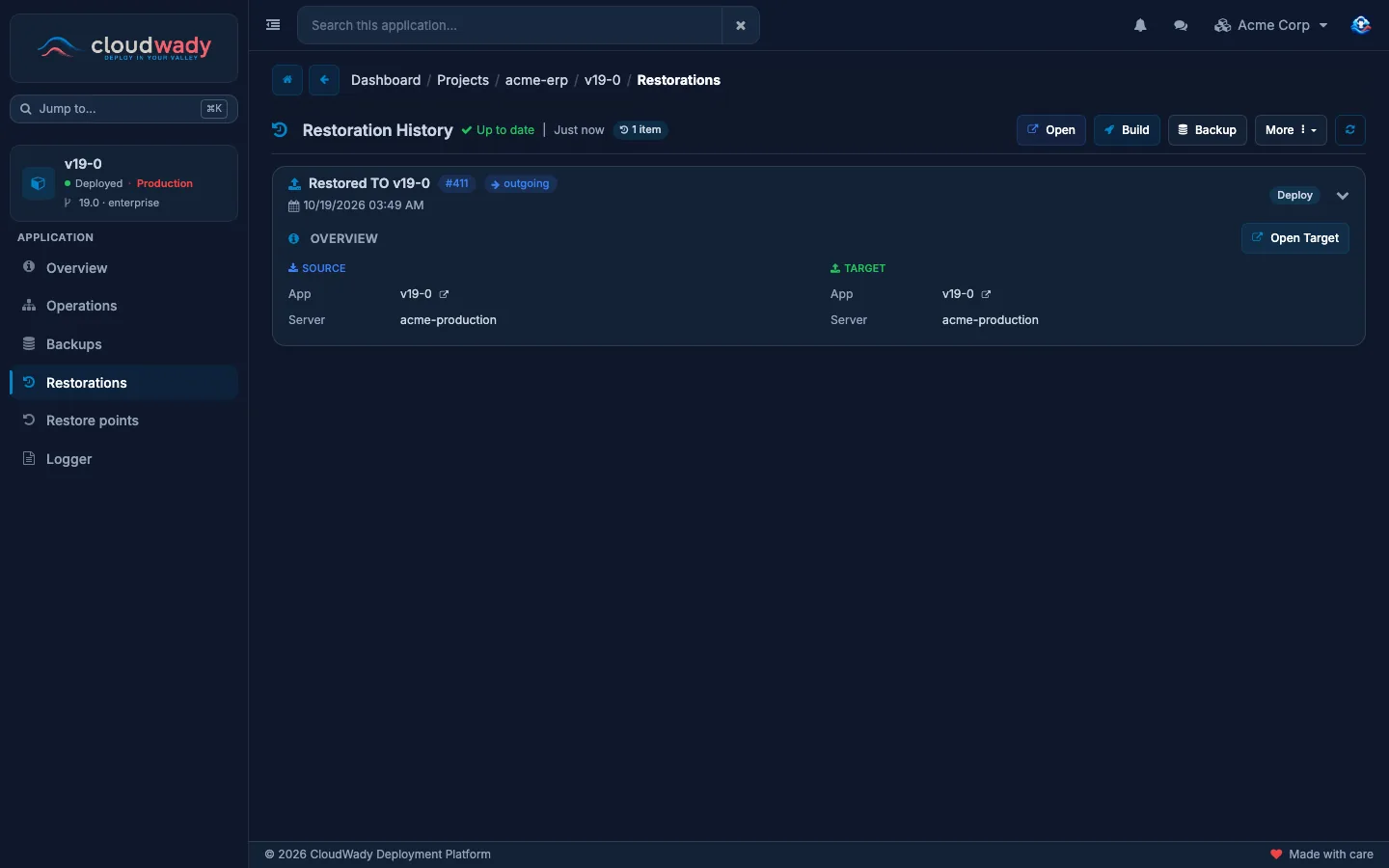
Jede Karte zeigt Quell- und Ziel-App und -Server, die Dauer und, während die Wiederherstellung läuft, eine Zeile Jetzt mit dem aktuellen Schritt. Ein Badge kennzeichnet eine Wiederherstellung, die neutralisiert wurde (DB neutralisieren) oder die Daten zwischen Servern verschoben hat (Serverübergreifend). Wiederholen führt eine fehlgeschlagene Wiederherstellung erneut aus, Abbrechen stoppt eine, die noch nicht abgeschlossen ist, und Ziel öffnen öffnet die wiederhergestellte App.
Wenn eine Wiederherstellung verifiziert ist, wechselt der Wiederherstellungsnachweis des Backups auf Wiederherstellung verifiziert.
Alle Backups an einem Ort
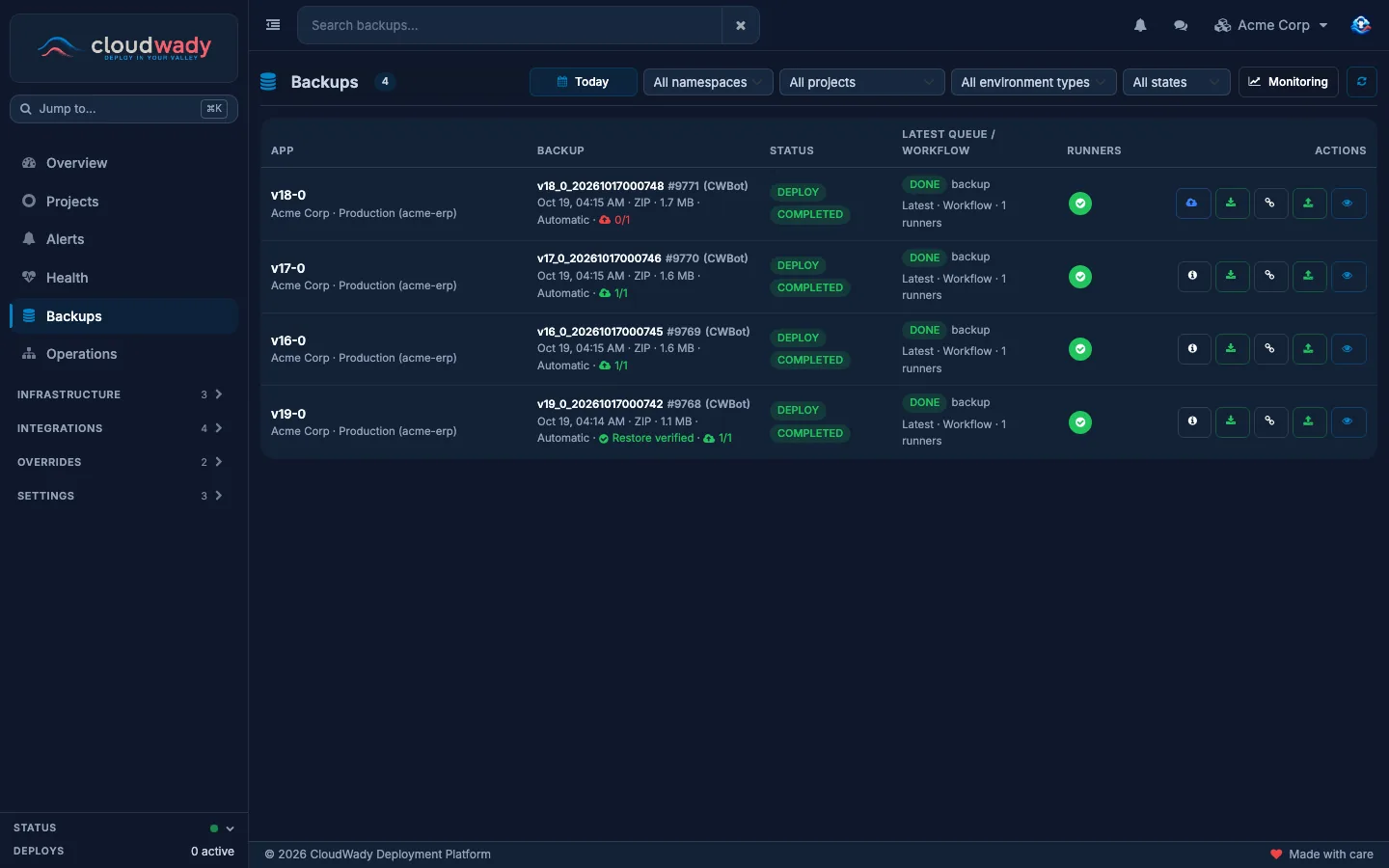
Backups in der Seitenleiste listet die neuesten Backups aller Apps in Ihrem Workspace auf. Filtern Sie nach Datum (Heute), Namespace, Projekt, Umgebungstyp und Zustand. Jede Zeile bietet Download, einen neuen Link, Wiederherstellen und Details. Überwachung öffnet Zustand → Backups, wo Sie sehen, bei welchen Apps die Backups im Rückstand sind.
Kopien auf Ihrem eigenen Speicher
Backups auf dem Server der App gehen mit dem Server verloren. Externer Speicher bewahrt eine Kopie an einem anderen Ort auf: Produktions-Backups werden auf jeden Speicher kopiert, den Ihr Projekt registriert, und Backups anderer Umgebungen, sobald sie für ihren Server zu groß werden. Eine Wiederherstellung liest die Kopie zurück, wenn die Datei nicht mehr auf dem Server liegt.
Einen Speicher hinzufügen
Öffnen Sie Infrastruktur → Speicher.
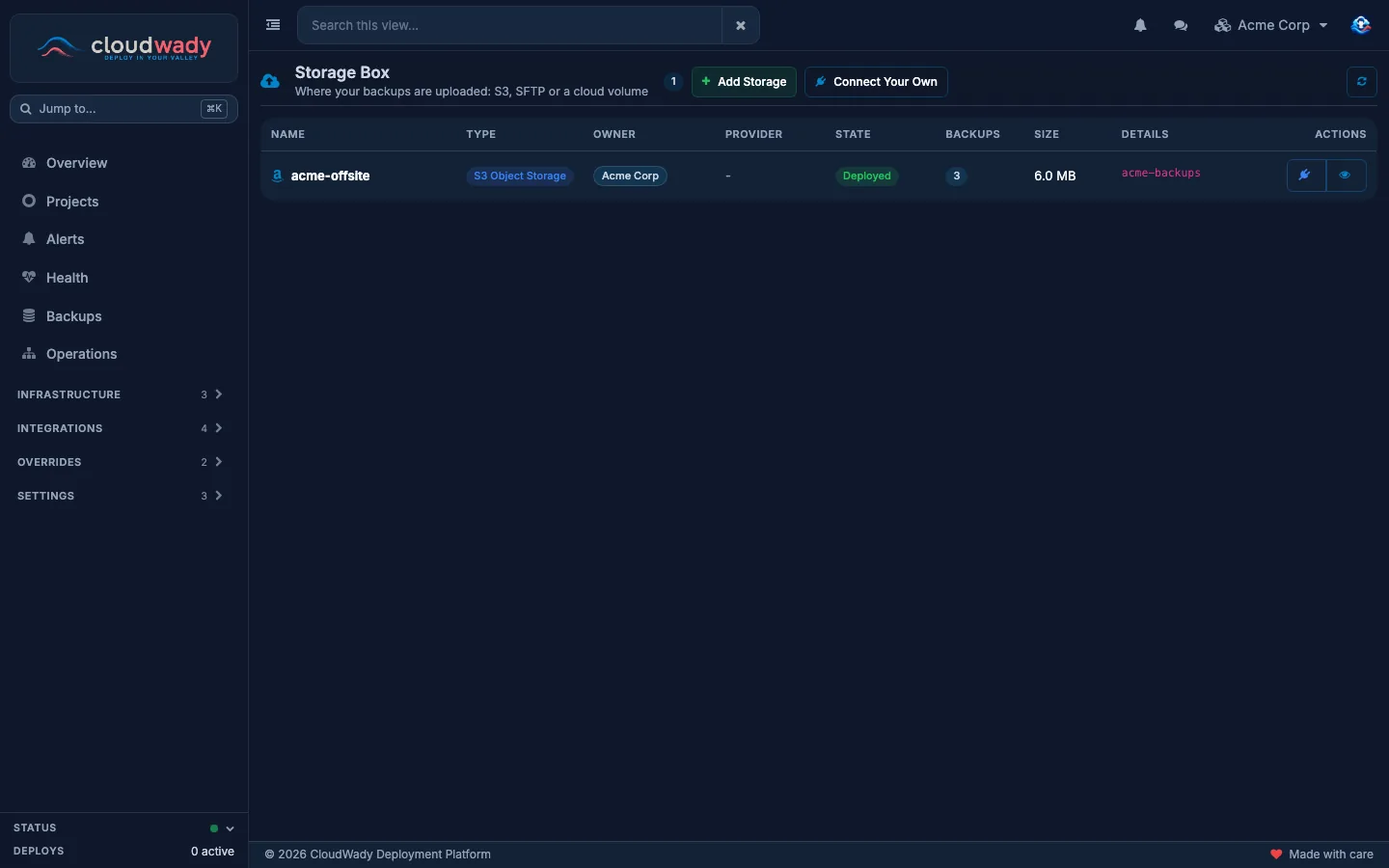
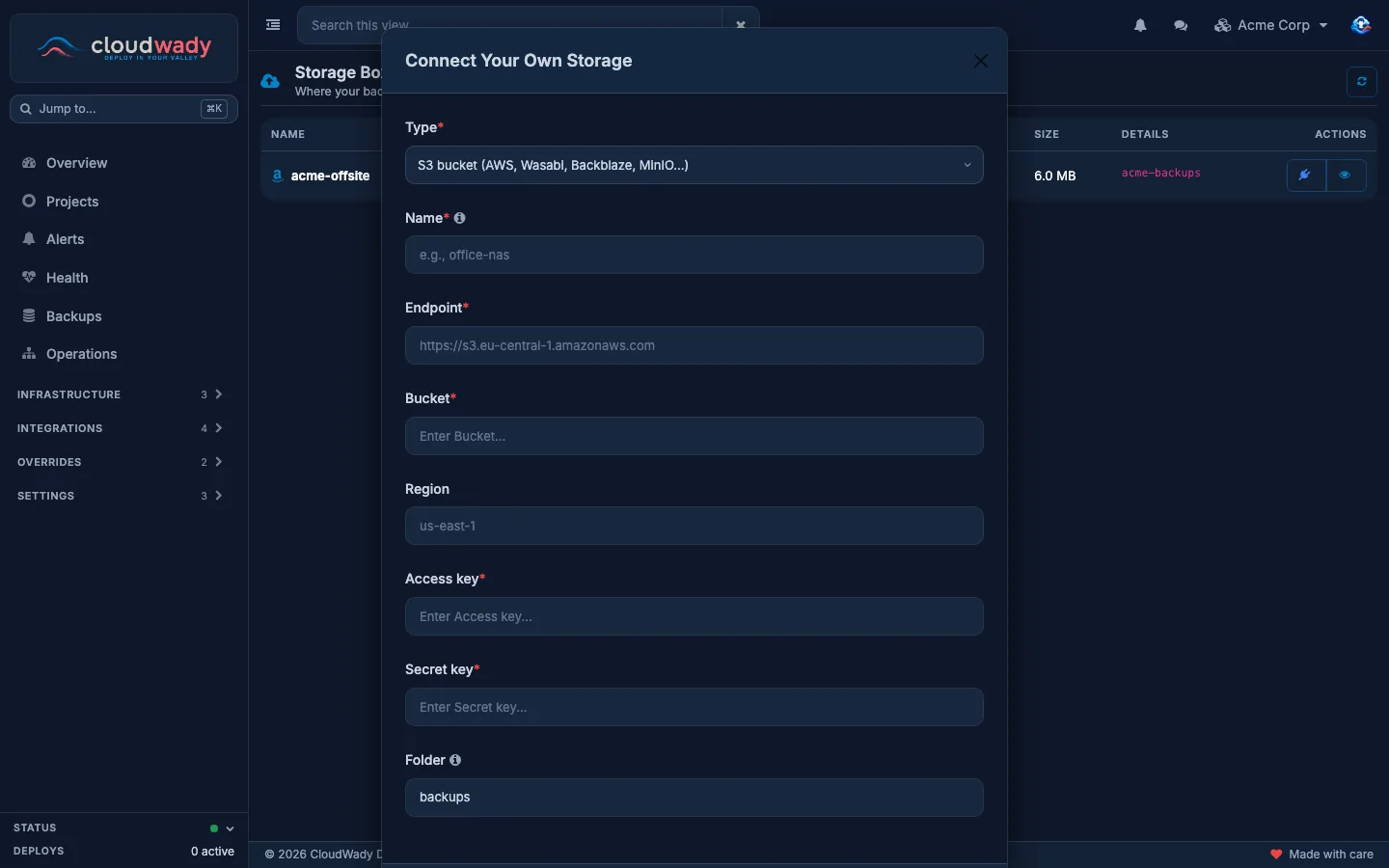
- Eigenen verbinden: ein S3-Bucket, den Sie bereits haben (AWS, Wasabi, Backblaze, MinIO und andere S3-kompatible Dienste), oder ein SFTP-Server. Geben Sie für S3 den Endpunkt, den Bucket, die Region, den Access Key und den Secret Key an. Geben Sie für SFTP den Host, den Port, den Benutzernamen sowie ein Passwort oder einen privaten SSH-Schlüssel an. Ordner ist der Ort, an dem die Backups abgelegt werden: ein Präfix im Bucket oder ein Ordner unterhalb des Home-Verzeichnisses des Logins. Testen und verbinden lädt eine Testdatei hoch und verbindet den Speicher nur, wenn das gelingt.
- Speicher hinzufügen: CloudWady legt den Speicher über einen Ihrer Cloud-Anbieter an: einen Bucket als S3-Objektspeicher, eine SFTP / Storage Box (eine Hetzner Storage Box) oder ein Cloud-Volume, das an einen Server angehängt ist.
In einem Projekt verwenden
Öffnen Sie das Projekt und dann Speicher. Mit Speicher registrieren wählen Sie einen Ihrer Speicher; schalten Sie Primärer Speicher für den Speicher ein, aus dem eine Wiederherstellung zuerst liest.
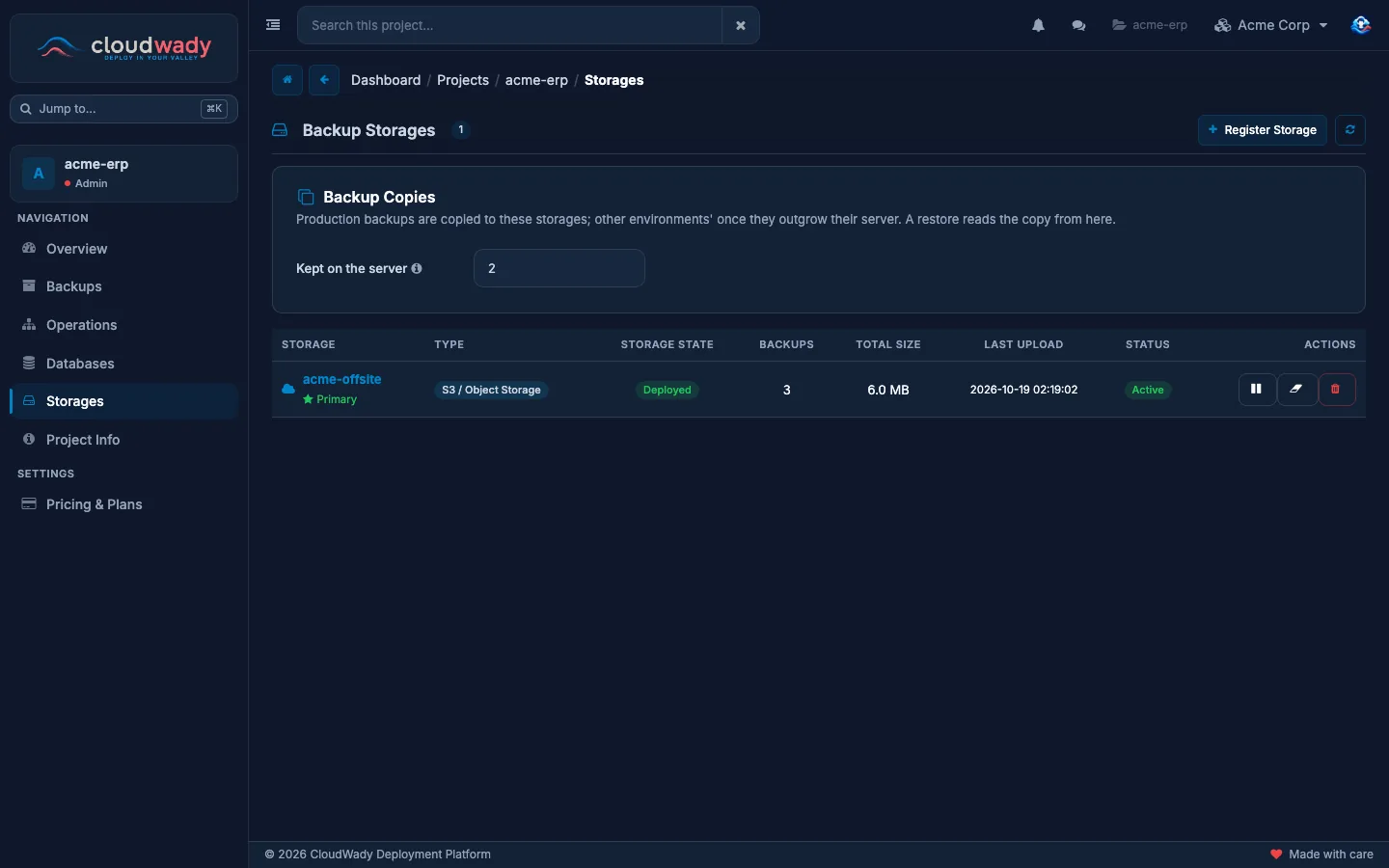
| Aktion | Was es tut |
|---|---|
| Als primär festlegen | Macht diesen Speicher zu dem, aus dem eine Wiederherstellung zuerst liest. |
| Deaktivieren / Aktivieren | Stoppt das Kopieren von Backups dorthin oder setzt es fort. |
| Alte Kopien bereinigen | Entfernt alte Kopien aus dem Speicher. Nur für Admins. |
| Aus Projekt entfernen | Beendet die Nutzung des Speichers in diesem Projekt. |
Sicherungskopien → Auf dem Server behalten legt fest, wie viele der neuesten Backups jeder App auf ihrem Server bleiben. Ältere liegen dann nur noch im Speicher, und ihre Karte zeigt Nur extern. 0 behält alle auf dem Server.
Kopien auf einer Backup-Karte
Wenn das Projekt Speicher hat, enthält jede Backup-Karte einen Bereich Externe Speicher mit einer Zeile pro Speicher: Name, Typ und Zustand sowie den letzten Fehler, falls eine Kopie fehlgeschlagen ist.
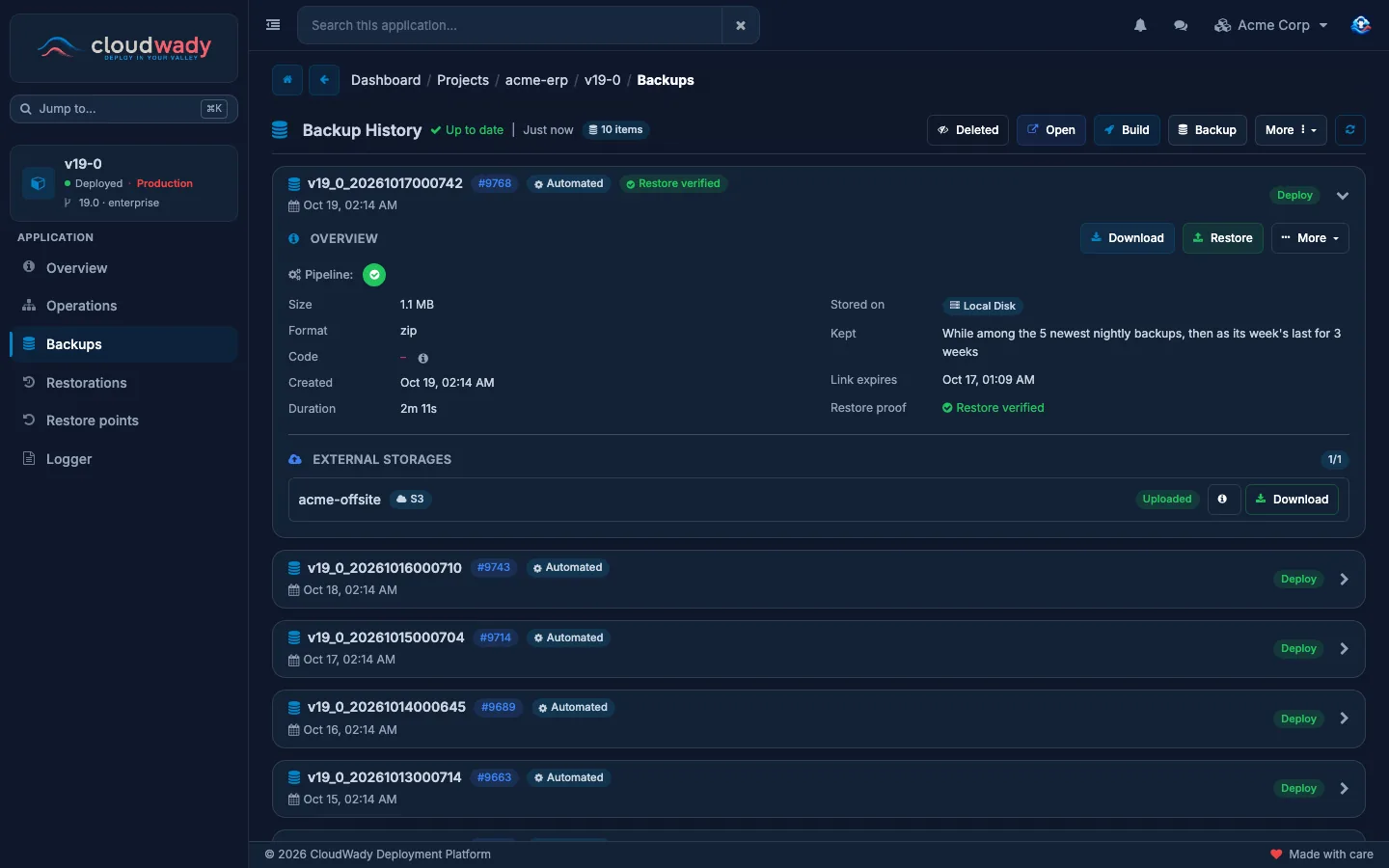
- Herunterladen holt die Kopie: von S3 über einen eine Stunde gültigen Link, von SFTP, nachdem die Datei auf den Server zurückgeholt wurde.
- Hochladen, Wiederholen oder Erneut hochladen kopiert das Backup dorthin.
- Die Info-Schaltfläche zeigt die Details der Kopie; der Papierkorb löscht die Kopie aus dem Speicher (nur Admins).
Wenn die Backups einer App zu groß für ihren Server werden, zeigt ihr Menü Backups Sicherungen benötigen externen Speicher an, mit einer Schaltfläche, die die Speicher des Projekts öffnet.
Wer was tun darf
Was Sie tun dürfen, hängt von Ihrer Zugriffsebene und von der Umgebung der App ab (siehe Berechtigungen & Zugriff).
| Aktion | Entwicklung | Staging | Produktion |
|---|---|---|---|
| Backups und Wiederherstellungen ansehen | Betrachter | Betrachter | Betrachter |
| Ein Backup erstellen, herunterladen, wiederholen oder abbrechen | Entwickler | Entwickler Plus | Maintainer |
| In eine App dieser Umgebung wiederherstellen | Entwickler | Entwickler Plus | Maintainer |
| Ein Backup löschen | Entwickler | Entwickler Plus | Maintainer |
| Den Schalter Datenbank neutralisieren ändern | Admin | ||
| Einen Speicher hinzufügen oder verbinden (Infrastruktur → Speicher) | Maintainer | ||
| Einen Speicher in einem Projekt registrieren | Entwickler Plus | ||
| Alte Kopien bereinigen, eine Kopie aus einem Speicher löschen | Admin | ||
War diese Seite hilfreich?
Ihre Antwort hilft uns, Verbesserungen an der Dokumentation zu priorisieren.
Danke — Ihr Feedback hilft uns, besser zu werden.
Tippen Sie, um Titel und Text zu durchsuchen.
↑↓ zum Bewegen ↵ zum Öffnen Esc zum Schließen