Dokumentation Bereitstellen & betreiben
Bereitstellungen & Rollback
Der App-Bildschirm: eine App bauen und aktualisieren, ihre Einstellungen, Branches und URLs, Wartungsmodus, Ausführungen und Protokolle und wer was darf.
Der App-Bildschirm
Jede App ist eine Odoo-Instanz in einer Umgebung eines Projekts. Öffnen Sie sie über ihre Karte im Projekt oder über die Suche oben im Dashboard. Der Kopfbereich zeigt ihren Namen, ihren Status und ihre Umgebung; die Schaltflächen rechts wirken auf sie: Öffnen (die App in einem neuen Tab), Build, Backup und Mehr.
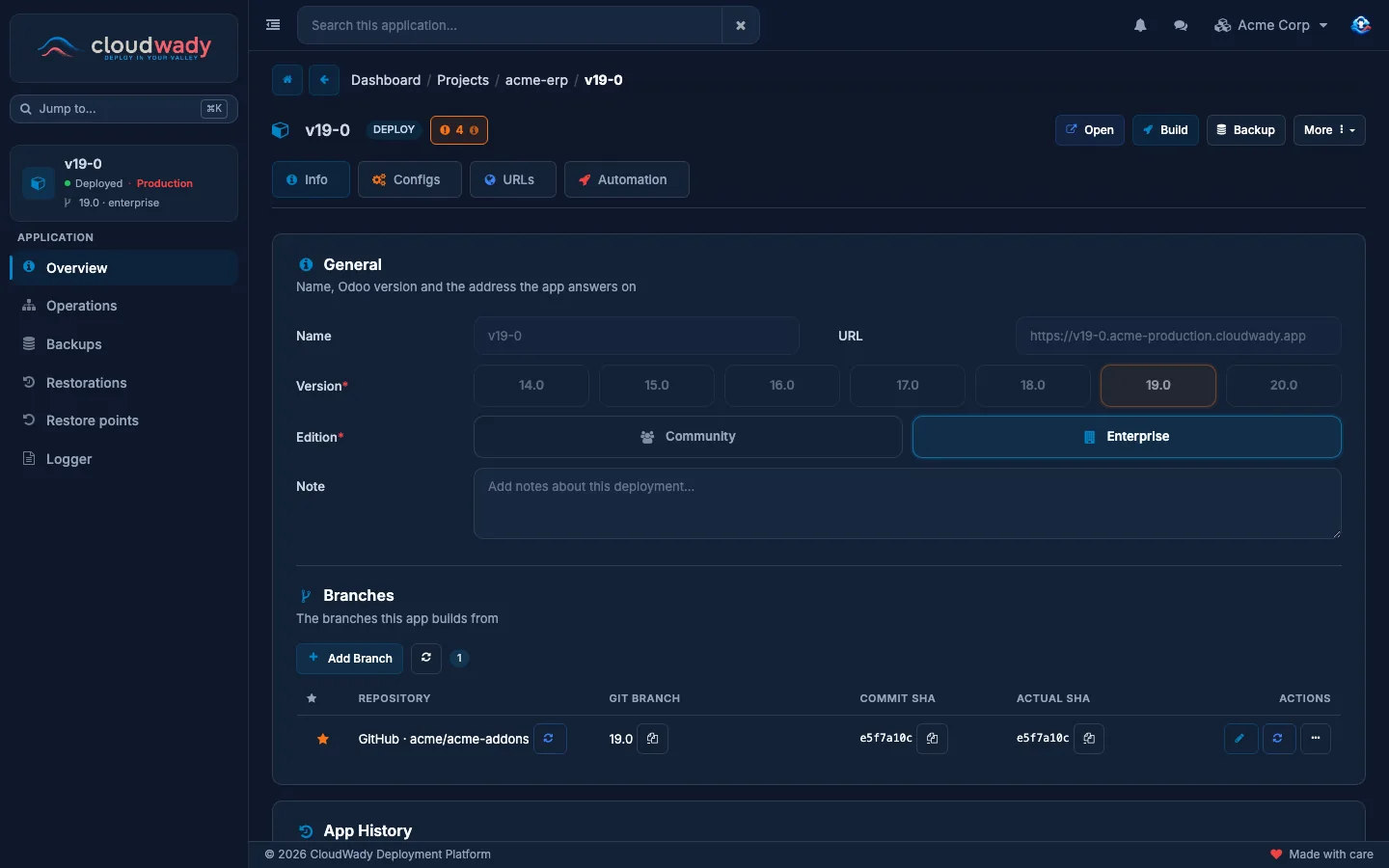
| Seitenleiste | Was Sie dort finden |
|---|---|
| Übersicht | Die Einstellungen der App in vier Tabs: Information, Konfigurationen, URLs und Automatisierung. Darunter der Verlauf der App: jede Änderung und jede Ausführung, die neueste zuerst. |
| Vorgänge | Alles, was auf der App gelaufen ist oder gerade läuft: Workflows, Runner und Warteschlangen. Siehe Eine Ausführung verfolgen. |
| Backups | Die Backups der App. Siehe Backups & Wiederherstellung. |
| Wiederherstellungen | Wiederherstellungen in diese App und aus dieser App. |
| Wiederherstellungspunkte | Die App vor jeder Änderung und der Weg zurück. Siehe Wiederherstellungspunkte & sichere Updates. |
| Logger | Die Protokolle der App. Siehe Protokolle. |
| Tab Übersicht | Was es enthält |
|---|---|
| Information | Name, Adresse, Odoo-Version und Edition, eine Notiz und die Branches als Build-Quelle der App. |
| Konfigurationen | Der Container, die Odoo-Konfiguration und das Routing. Siehe Einstellungen. |
| URLs | Die Adressen, unter denen die App antwortet, und ihre Zertifikate. Erfordert das White-Label-Add-on. Siehe URLs. |
| Automatisierung | Was bei jedem Deployment, bei automatischen Updates und bei Backups läuft. Siehe Automatisierung. |
Die Odoo-Version einer App ist festgelegt, sobald sie bereitgestellt wurde: Ihre Datenbank hat diese Version, daher werden die Versionsschaltflächen auf der Registerkarte Information schreibgeschützt. Um zu einer anderen Version zu wechseln, erstellen Sie eine neue App.
Bereitstellen, aktualisieren oder bauen
Build öffnet einen Dialog mit bis zu drei Optionen. Jede erscheint nur, wenn Sie sie ausführen dürfen und die App in einem Zustand ist, in dem sie sinnvoll ist.
| Auswahl | Was es tut | Wann es angeboten wird |
|---|---|---|
| Bereitstellen | Baut den Container und den Code der App neu und startet sie. Die erste Bereitstellung einer neuen App erstellt ihre Datenbank. | Immer. |
| Aktualisieren | Ruft den neuesten Code der Branches der App ab und aktualisiert die installierten Module. Das ist die alltägliche Änderung. | Sobald die App existiert (nicht, solange sie ein Entwurf ist oder gelöscht wird). |
| Build | Ersetzt die Datenbank dieser App durch eine neutralisierte Kopie eines Produktions- oder Staging-Backups, damit Sie mit echten Daten testen können. Dabei werden alle aktuellen Daten überschrieben. | Bei Staging- und Entwicklungs-Apps, die deployt sind oder einen Fehler haben. |
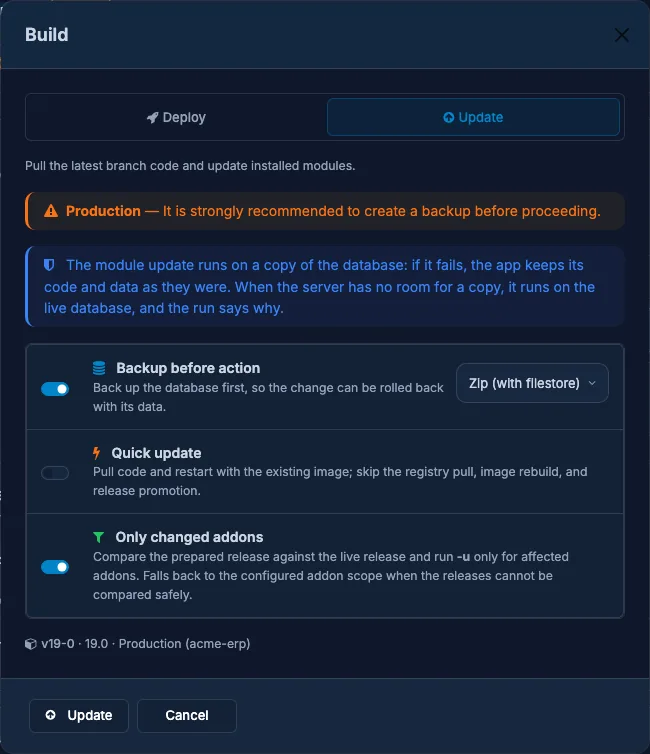
Die Optionen
| Option | Was es tut |
|---|---|
| Backup vor Aktion | Sichert zuerst die Datenbank (Zip mit dem Filestore oder Dump nur mit der Datenbank), damit die Änderung mitsamt ihren Daten zurückgesetzt werden kann. Wird angeboten, sobald die App bereitgestellt wurde. |
| Schnell-Update | Nur Update. Holt den Code und startet die App mit ihrem aktuellen Image neu, ohne das Image zu pullen oder neu zu bauen. Aktivieren Sie Datenbankmodule aktualisieren, um nach dem Pull das Modul-Update auszuführen; lassen Sie es deaktiviert, wenn Sie nur den Code aktualisieren und neu starten möchten. |
| Nur geänderte Addons | Nur Update. Führt das Modul-Update für die Add-ons aus, die sich seit dem letzten Lauf geändert haben, nicht für alle. Wenn sich die Änderung nicht sicher ermitteln lässt, aktualisiert es die Add-ons, für deren Aktualisierung es eingerichtet ist. |
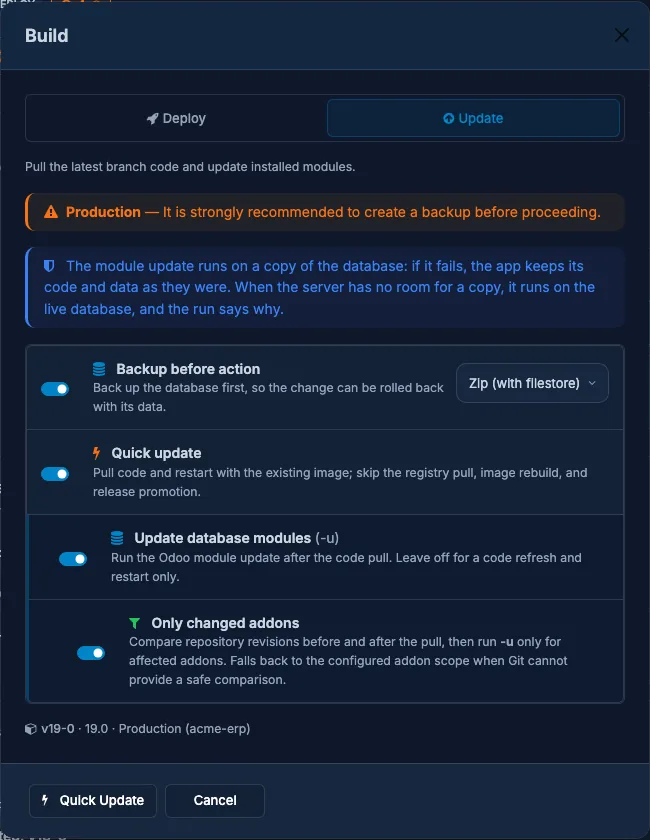
Bei einer Produktions-App fordert der Dialog Sie auf, zuerst ein Backup zu erstellen. Aktualisiert die Umgebung auf einer Kopie der Datenbank, weist der Dialog darauf hin: Eine fehlgeschlagene Modulaktualisierung ändert dann nichts. Siehe Sichere Updates.
Aus einem Backup erstellen
Bei Staging- und Entwicklungs-Apps stellt die Auswahl Build ein Backup aus einer anderen Umgebung des Projekts wieder her. Wählen Sie die Quelle (Produktion oder Staging), die Quell-App und das wiederherzustellende Backup, oder aktivieren Sie Frisches Produktions-Backup erstellen, um zuerst ein neues zu erstellen. Aktivieren Sie Datenbankmodule nach der Wiederherstellung aktualisieren, wenn die Quelle älteren Code ausführt als der Branch dieser App. Die Kopie wird neutralisiert: E-Mails werden nicht versendet und geplante Aufträge laufen nicht.
Weitere Aktionen
Mehr fasst die übrigen Aktionen der App zusammen. Sie sehen nur die, die Sie ausführen dürfen.
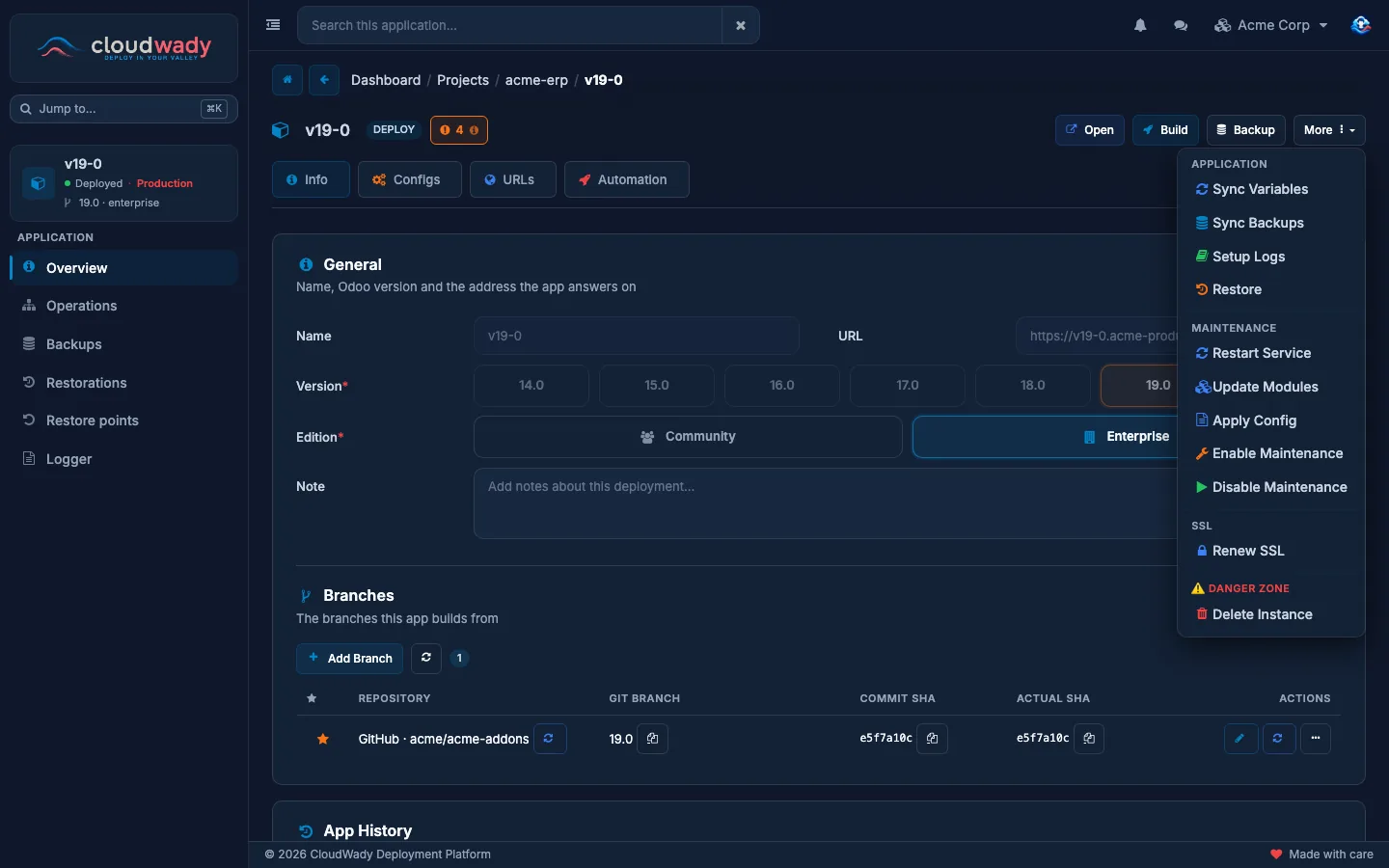
| Aktion | Was es tut |
|---|---|
| Anwendung | |
| Variablen synchronisieren | Aktualisiert die Einstellungen, die die Plattform für die Ausführungen der App erzeugt, aus ihrer aktuellen Konfiguration. Die Umgebungsvariablen des Containers ändert es nicht. |
| Backups synchronisieren | Gleicht die Backup-Liste der App mit den Backup-Dateien ab, die auf ihrem Server gefunden werden. |
| Wiederherstellen | Stellt ein Backup in dieser App wieder her. Siehe Backups & Wiederherstellung. |
| Wartung | |
| Dienst neu starten | Startet Odoo neu. Code, Konfiguration und Daten bleiben unverändert. |
| Module aktualisieren | Führt die Modulaktualisierung für die von Ihnen genannten Module aus (durch Kommas oder Leerzeichen getrennt), hinter der Wartungsseite. Sie können zuvor ein Backup erstellen. |
| Konfiguration anwenden | Schreibt die Odoo-Konfiguration, die Container-Einstellungen und das Routing aus dem Tab Konfigurationen und startet die App dann neu. Siehe Einstellungen. |
| Wartung aktivieren / Wartung deaktivieren | Zeigt die Wartungsseite an oder nimmt sie wieder weg. Angeboten wird nur die Aktion, die zum Zustand der App passt. Siehe Wartungsmodus. |
| SSL | |
| SSL erneuern | Erneuert die Zertifikate der URLs der App. |
| Gefahrenzone | |
| Instanz löschen | Entfernt die App von ihrem Server. In der Produktion bestätigen Sie zweimal, beim zweiten Mal durch Eingabe von DELETE. |
Wenn der letzte Lauf der App fehlgeschlagen ist oder abgebrochen wurde, erscheint in der Kopfzeile eine Schaltfläche Wiederholen. Sie führt den fehlgeschlagenen Lauf ab dem fehlgeschlagenen Schritt erneut aus.
Einstellungen: der Tab Konfigurationen
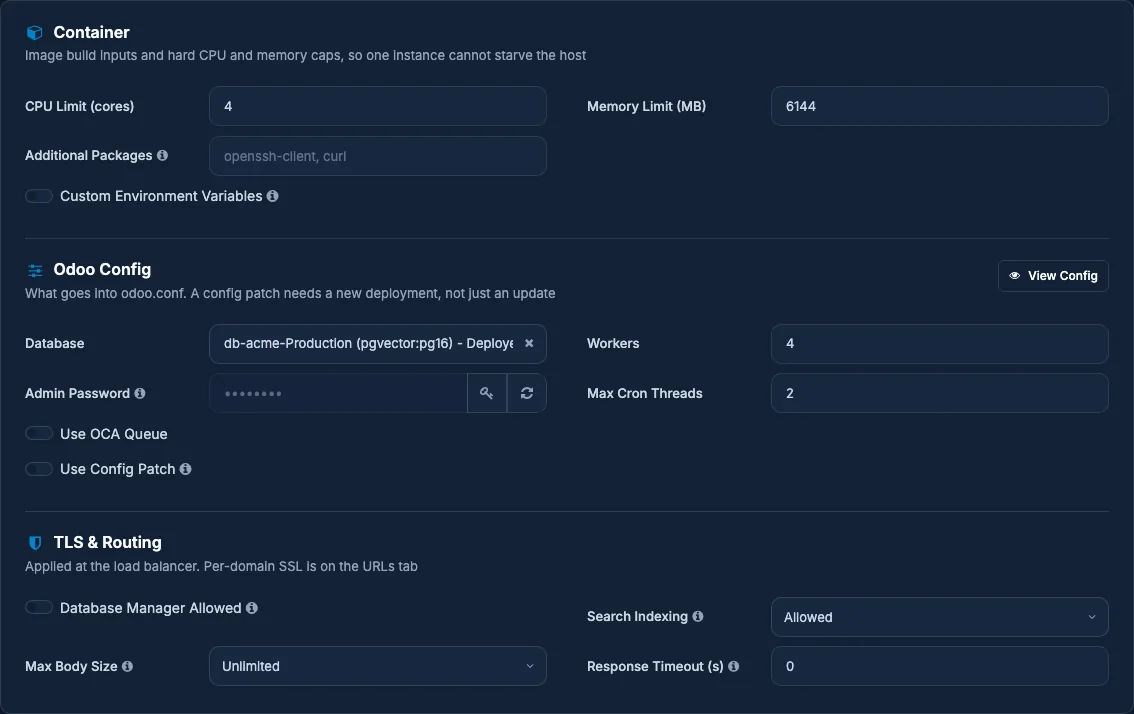
| Einstellung | Was es tut |
|---|---|
| Behälter | |
| CPU-Limit (Kerne), Speicherlimit (MB) | Feste Obergrenzen, damit eine App ihrem Server nicht alle Ressourcen entzieht. 0 bedeutet keine Obergrenze. Neue Apps übernehmen die Standardwerte der Umgebung. |
| Zusätzliche Pakete | Zusätzliche Systempakete, die im Odoo-Image installiert werden, getrennt durch Kommas oder Zeilenumbrüche. Fügen Sie nur hinzu, was Ihr Code zur Laufzeit braucht. |
| Benutzerdefinierte Umgebungsvariablen | Aktivieren Sie dies, um dem Container eigene Variablen mitzugeben, eine NAME=value pro Zeile. Die Werte werden verschlüsselt gespeichert. |
| Odoo-Konfiguration | |
| Datenbank, Worker, Maximale Cron-Threads | Wo die Datenbank der App liegt und wie viele Worker und Cron-Threads Odoo ausführt. Konfiguration anzeigen zeigt die resultierende odoo.conf. |
| Admin-Passwort | Das Master-Passwort von Odoo. Sie können es anzeigen (zuvor wird Ihr eigenes Passwort abgefragt) oder ein neues generieren. |
| OCA-Warteschlange verwenden | Betreibt die OCA-Job-Queue in der App. |
| Config-Patch verwenden | Fügt Ihre eigenen Zeilen zu odoo.conf hinzu. |
| TLS und Routing | |
| Datenbank-Manager erlaubt | Aus: Der Datenbankmanager von Odoo ist gesperrt, sowohl am Eingang (/web/database antwortet mit einer gebrandeten Seite) als auch in Odoo selbst. |
| Suchindexierung | Blockiert: Jede Antwort weist Suchmaschinen an, die Website auszulassen. In Produktion erlaubt und in Staging und Entwicklung blockiert, sofern Sie es nicht ändern. |
| Maximale Body-Größe | Lehnt größere Anfragen ab. Unbegrenzt bedeutet keine Obergrenze. |
| Antwort-Timeout (s) | Wie lange eine Anfrage dauern darf, bevor sie abgebrochen wird. 0 behält den Standardwert bei. Erhöhen Sie den Wert für große Uploads oder lange Anfragen. |
Wann eine Änderung wirksam wird
| Änderung | Ausführen |
|---|---|
| Worker, Cron-Threads, Datenbankmanager, Indexierung, Body-Größe, Timeout, CPU- und Speicherlimits, Umgebungsvariablen | Konfiguration anwenden (Mehr → Wartung). Die App wird dabei neu gestartet. |
| Konfigurationspatch, zusätzliche Pakete | Build → Bereitstellen. |
| Neuer Code auf den Branches | Build → Aktualisieren, oder lassen Sie automatische Updates dies erledigen. |
Branches
Die Tabelle Branches im Tab Information listet die Repositories und Branches auf, aus denen die App gebaut wird. Der mit einem Stern markierte Branch ist der Haupt-Branch.
| Spalte | Bedeutung |
|---|---|
| Repository, Git-Branch | Woher der Code kommt. |
| Commit-SHA | Der Commit, den die App ausführen soll. Automatische Synchronisierung: Sie folgt dem neuesten Commit des Branches. |
| Tatsächlicher SHA | Der Commit, den der Server tatsächlich ausführt. Ein Warnzeichen bedeutet, dass er vom erwarteten abweicht. |
Verwenden Sie Branch hinzufügen, um aus einem weiteren Repository zu bauen, den Stift, um einen Branch zu ändern, und die Aktualisieren-Schaltfläche, um den Commit erneut vom Server zu lesen. Im Menü eines Branches lädt Add-ons herunterladen seinen Code herunter, und Zur Löschung markieren kennzeichnet ihn: Er zeigt Löschung ausstehend an und wird beim nächsten erfolgreichen Deployment oder Update aus der App entfernt. Wiederherstellen hebt die Markierung auf. Ein in seinem Repository gelöschter Branch zeigt Remote gelöscht. Der Haupt-Branch wird nie entfernt.
URLs und Zertifikate
Jede App erhält eine eigene Adresse. Mit dem Add-on White Label können Sie auf der Registerkarte URLs Ihre eigenen Domains hinzufügen und wählen, wer deren Zertifikate ausstellt.
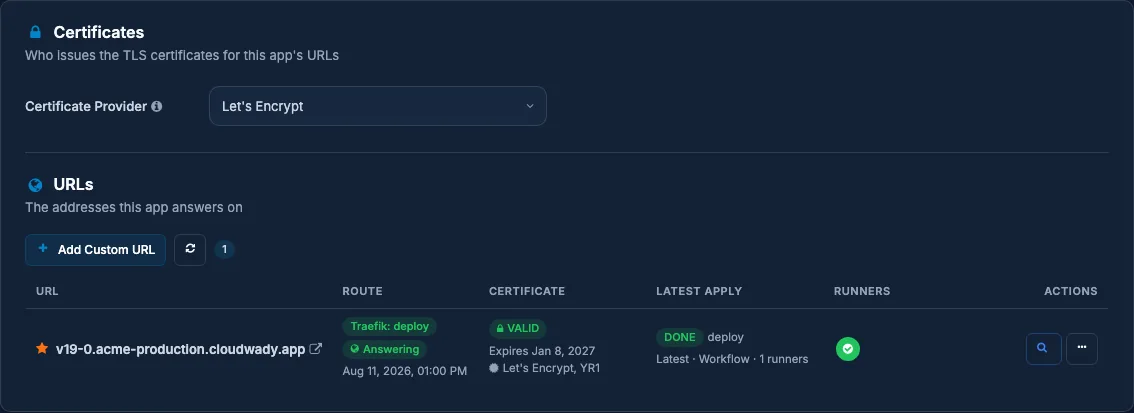
| Teil | Was es tut |
|---|---|
| Zertifikatsanbieter | Wer die Zertifikate aller Adressen der App ausstellt: Let's Encrypt oder Buypass. Eine Änderung stellt sie sofort neu aus. |
| Benutzerdefinierte URL hinzufügen | Fügt eine Ihrer Domains hinzu. Geben Sie nur die Domain ein, ohne https://. Lassen Sie ihr DNS zuerst auf die App zeigen. |
| Spalte URL | Die Adresse, mit einer öffentlichen Prüfung: Antwortet, Antwortet nicht oder Nicht geprüft. |
| Spalte Zertifikat | Gültig, läuft bald ab oder fehlt, mit Ablaufdatum und Aussteller. |
| Letzte Anwendung, Runner | Der letzte Lauf, der die Adresse eingerichtet hat, und seine Schritte. |
Die Aktionen einer URL: sie bearbeiten, ihr Zertifikat prüfen, ihre Route aktualisieren, ihren letzten Lauf wiederholen, sie zum Löschen vormerken oder sie sofort löschen.
Automatisierung
Der Tab Automatisierung der App zeigt, was bei jedem Deployment läuft und was von selbst geschieht.
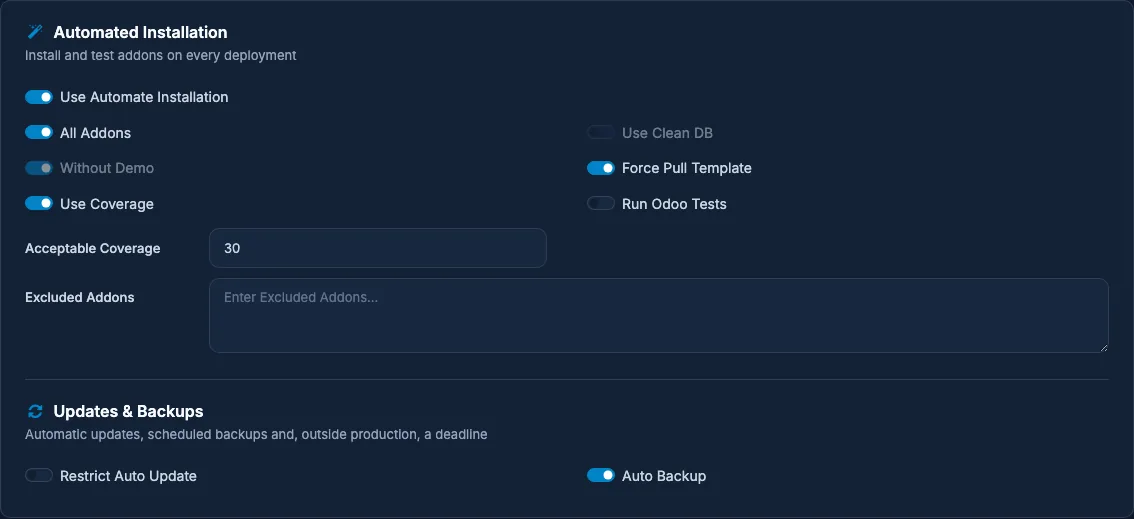
| Einstellung | Was es tut |
|---|---|
| Automatische Installation verwenden | Installiert und aktualisiert Ihre Add-ons bei jedem Deployment: alle (Alle Add-ons, ohne die unter Ausgeschlossene Addons) oder die, die Sie auflisten. |
| Clean DB verwenden | Beginnt bei jedem Deployment mit einer neuen, leeren Datenbank. In der Produktion nicht erlaubt. |
| Ohne Demo | Installiert ohne Demodaten. |
| Template-Pull erzwingen | Lädt das neueste Basis-Image, auch wenn der Server bereits eines hat. |
| Odoo-Tests ausführen, Abdeckung verwenden, Akzeptable Abdeckung | Führt Ihre Odoo-Tests beim Deployment aus und misst ihre Abdeckung am von Ihnen festgelegten Schwellenwert. |
| Automatisches Update einschränken | Hält automatische Updates von dieser App fern: Sie ändert sich nur, wenn jemand Build ausführt. Ein Zurücksetzen des Codes schaltet dies ein, bis jemand die App wieder aktualisiert. |
| Automatisches Backup | Erstellt jede Nacht ein Backup. In der Produktion standardmäßig aktiviert. |
| Frist | Außerhalb der Produktion: entfernt die App nach einem von Ihnen festgelegten Datum. |
Was ein Push bewirkt
Was passiert, wenn ein Branch einen Push erhält, wird pro Umgebung festgelegt: Öffnen Sie das Projekt, wählen Sie die Umgebung, wechseln Sie zu Einstellungen und öffnen Sie dort den Tab Automatisierung.

| Schalter | Was es tut | Entwicklung | Staging | Produktion |
|---|---|---|---|---|
| Apps automatisch aktualisieren | Aktualisiert die Apps des Branches bei jedem Push. | Am | Am | Aus |
| Apps automatisch bereitstellen | Stellt die Apps des Branches bei jedem Push bereit und erstellt eine App für einen Branch, den es noch nicht kennt. | Am | Aus | Aus |
| Apps bei Branch-Entfernung automatisch löschen | Löscht die Apps eines Branches, wenn der Branch upstream gelöscht wird. | Am | Aus | Immer aus |
Dies sind die Standardwerte einer neuen Umgebung; Sie können sie ändern, außer Automatisches Löschen, das nie in der Produktion läuft. Derselbe Tab enthält für die Umgebung die Kopie-Richtlinie für Updates außerhalb der Produktion.
Wartungsmodus
Wartung aktivieren schaltet der App eine Wartungsseite vor: Besucher erhalten sie mit dem HTTP-Status 503 anstelle von Odoo. Die Seite trägt das Branding Ihres Workspace, den Namen der App, eine voraussichtliche Dauer und einen Kontakt. Die App selbst läuft dahinter weiter. Wartung deaktivieren nimmt die Seite wieder herunter.
Die Plattform zeigt die Seite auch von sich aus an, während sie Ihre Daten ändert: während Module aktualisieren und während ein Rollback Daten wiederherstellt.
Eine Ausführung verfolgen
Jede Änderung, die Sie starten (und jede automatische), ist eine Ausführung. Das Menü Vorgänge der App zeigt sie auf drei Registerkarten: Workflows (jede Änderung, Schritt für Schritt), Runner (die Versuche jedes Schritts, mit ihrer Ausgabe) und Warteschlangen (Änderungen, die darauf warten, an die Reihe zu kommen).
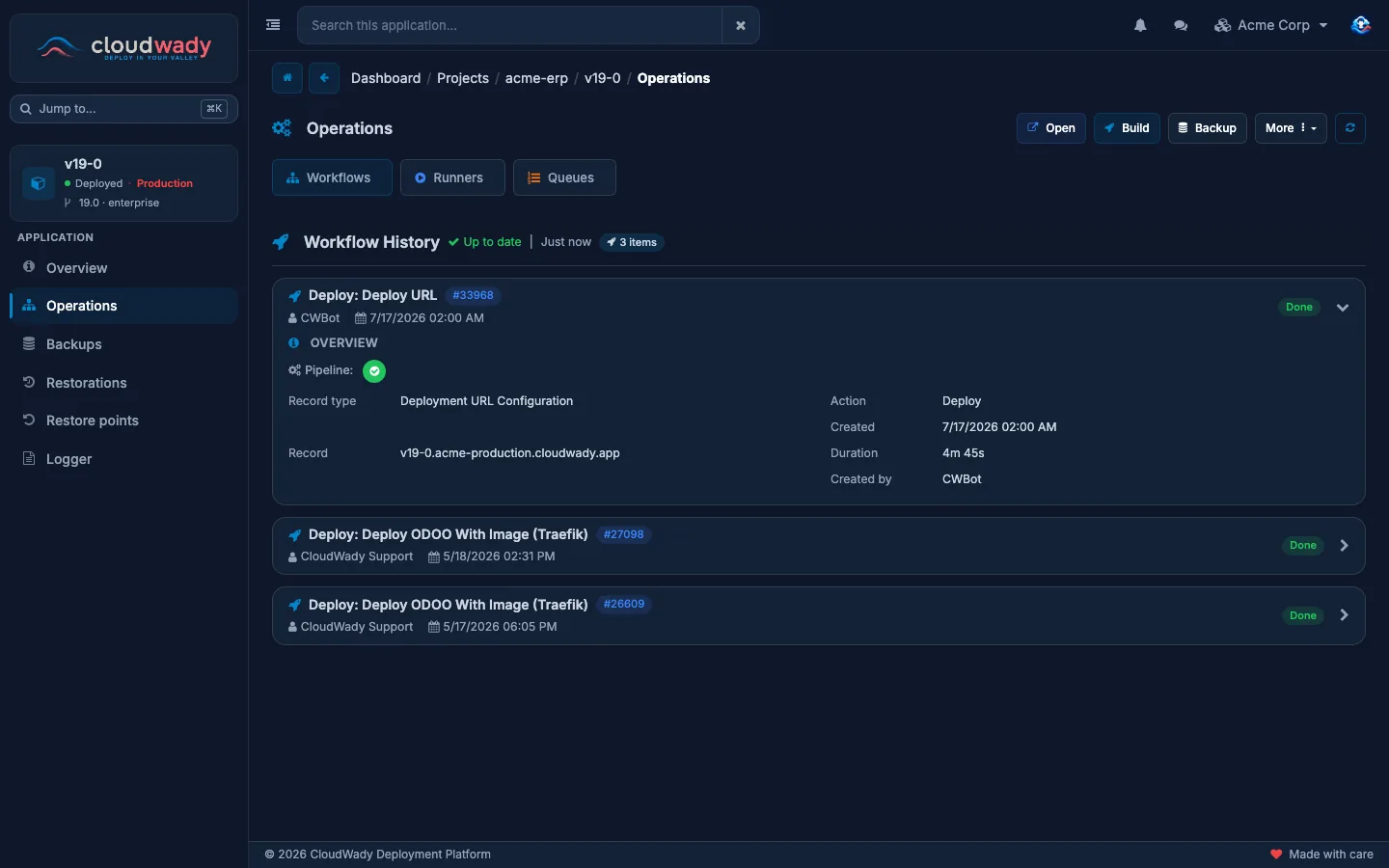
| Status | Bedeutung |
|---|---|
| Entwurf, Inaktiv | Erstellt, noch nicht gestartet. |
| Laufend, Teilweise erledigt | In Arbeit; einige Schritte sind erledigt. |
| Wird wiederholt | Ein Schritt ist fehlgeschlagen, und die Plattform versucht ihn in ein paar Minuten erneut. |
| Erledigt | Jeder Schritt hat funktioniert. |
| Fehler | Ein Schritt ist fehlgeschlagen, und es folgen keine weiteren automatischen Versuche. Öffnen Sie ihn, um den Grund zu lesen, und verwenden Sie dann Wiederholen. |
| Abgebrochen | Vor dem Abschluss gestoppt. |
Eine Änderung nach der anderen
Eine App führt jeweils nur eine Änderung aus. Solange etwas darauf läuft, ist Build ausgeblendet, und Dienst neu starten, Module aktualisieren und Wartung werden mit einer Meldung abgelehnt, die nennt, was gerade läuft, zum Beispiel v19-0 kann nicht neu gestartet werden, während 'ein Backup' läuft. Warten Sie, bis es abgeschlossen ist, und versuchen Sie es dann erneut.
Wenn die Plattform ausgelastet ist, warten Läufe auf einen freien Platz. Ein Lauf, den eine Person gestartet hat, erhält den nächsten freien Platz vor automatischen Updates, sodass Ihre Änderung nicht hinter einer Reihe von Pushes wartet.
Protokolle
Der Logger zeigt die Protokolldateien der App. odoo.log ist das eigene Protokoll der App, einschließlich dessen, was ihr Container ausgibt; die anderen Dateien sind die Protokolle ihrer Einrichtung, Backups, Wiederherstellungen und Übertragungen.
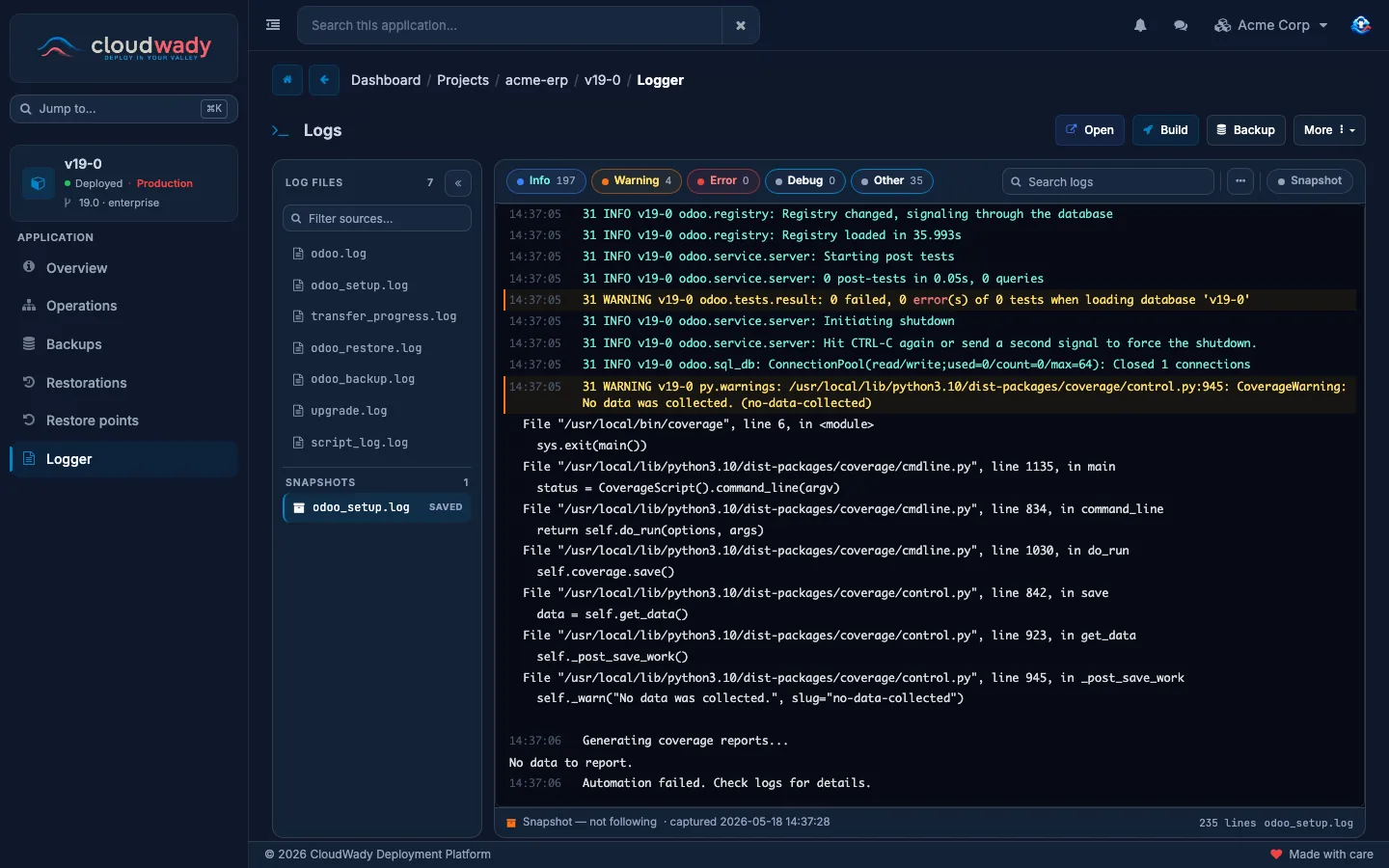
- Live folgt dem Ende der Datei, während sie wächst; mit den Schaltflächen über dem Protokoll halten Sie es an und setzen es fort.
- Die Stufen-Schaltflächen (Information, Warnung, Fehler, Debug, Andere) zählen die Zeilen jeder Stufe und filtern danach.
- Durchsuchen Sie das Protokoll und springen Sie mit Enter und Shift+Enter zwischen den Treffern.
- Snapshots sind Kopien von Protokollen, die die Plattform gespeichert hat, etwa das Einrichtungsprotokoll einer Bereitstellung; sie bleiben lesbar, auch wenn die Datei inzwischen weitergeschrieben wurde.
- Über die Ansichtsoptionen können Sie die vollständige Logdatei herunterladen.
Wer was tun darf
Was Sie mit einer App tun dürfen, hängt von Ihrer Rolle im Workspace und von der Umgebung der App ab.
| Aktion | Entwicklung | Staging | Produktion |
|---|---|---|---|
| Die App und ihre Einstellungen ansehen | Betrachter | Betrachter | Betrachter |
| Build, Wiederholen, Backup, Neu starten, Module aktualisieren, Konfiguration anwenden, Wartung, SSL erneuern, Einstellungen ändern | Entwickler | Entwickler Plus | Maintainer |
| Instanz löschen | Entwickler | Entwickler Plus | Admin |
| Ein Terminal auf dem Server der App öffnen | Entwickler | Entwickler | Maintainer |
Siehe Berechtigungen & Zugriff für die Rollen.
Der Weg zurück
Jede Änderung hinterlässt einen Wiederherstellungspunkt: Code und Daten der App unmittelbar davor. Ist eine Änderung schiefgegangen, setzen Sie die App auf den Punkt davor zurück — beim Code, bei den Daten oder bei beidem. Siehe Wiederherstellungspunkte & sichere Updates.
War diese Seite hilfreich?
Ihre Antwort hilft uns, Verbesserungen an der Dokumentation zu priorisieren.
Danke — Ihr Feedback hilft uns, besser zu werden.
Tippen Sie, um Titel und Text zu durchsuchen.
↑↓ zum Bewegen ↵ zum Öffnen Esc zum Schließen