Erste Schritte
Registrieren Sie sich, erstellen Sie Ihren Namespace und finden Sie sich im Dashboard zurecht.
Was CloudWady für Sie erledigt
CloudWady betreibt Ihre Odoo-Apps für Sie. Sie verbinden ein Git-Repository, wählen eine Odoo-Version, und CloudWady baut die App, bringt sie auf einen Server, gibt ihr eine Webadresse mit Zertifikat, sichert sie und behält sie im Blick. Sie arbeiten in einem einzigen Dashboard; zum Bereitstellen melden Sie sich nie auf einem Server an.
- Projekte und Umgebungen. Ein Projekt umfasst Ihre Produktions-, Staging- und Entwicklungsumgebung, jede mit ihren eigenen Apps.
- Bereitstellung aus Git. Bauen Sie eine App aus einem Branch und aktualisieren Sie sie, wenn Sie neuen Code pushen — von Hand oder automatisch bei jedem Push.
- Backups und Rollback. Automatische Backups, Wiederherstellungen in jede App des Projekts und Wiederherstellungspunkte, mit denen sich eine Änderung zurücknehmen lässt.
- Überwachung und Warnungen. Zustand, Protokolle und Server-Boards sowie E-Mail-Warnungen, wenn etwas Ihre Aufmerksamkeit braucht.
- Ihr Team. Laden Sie Personen ein und geben Sie jeder eine Rolle, vom Betrachter bis zum Admin.
- API, CLI und KI-Assistenten. Lesen und steuern Sie Ihre Apps aus einem Terminal, einem Skript oder einem KI-Assistenten.
Registrieren und anmelden
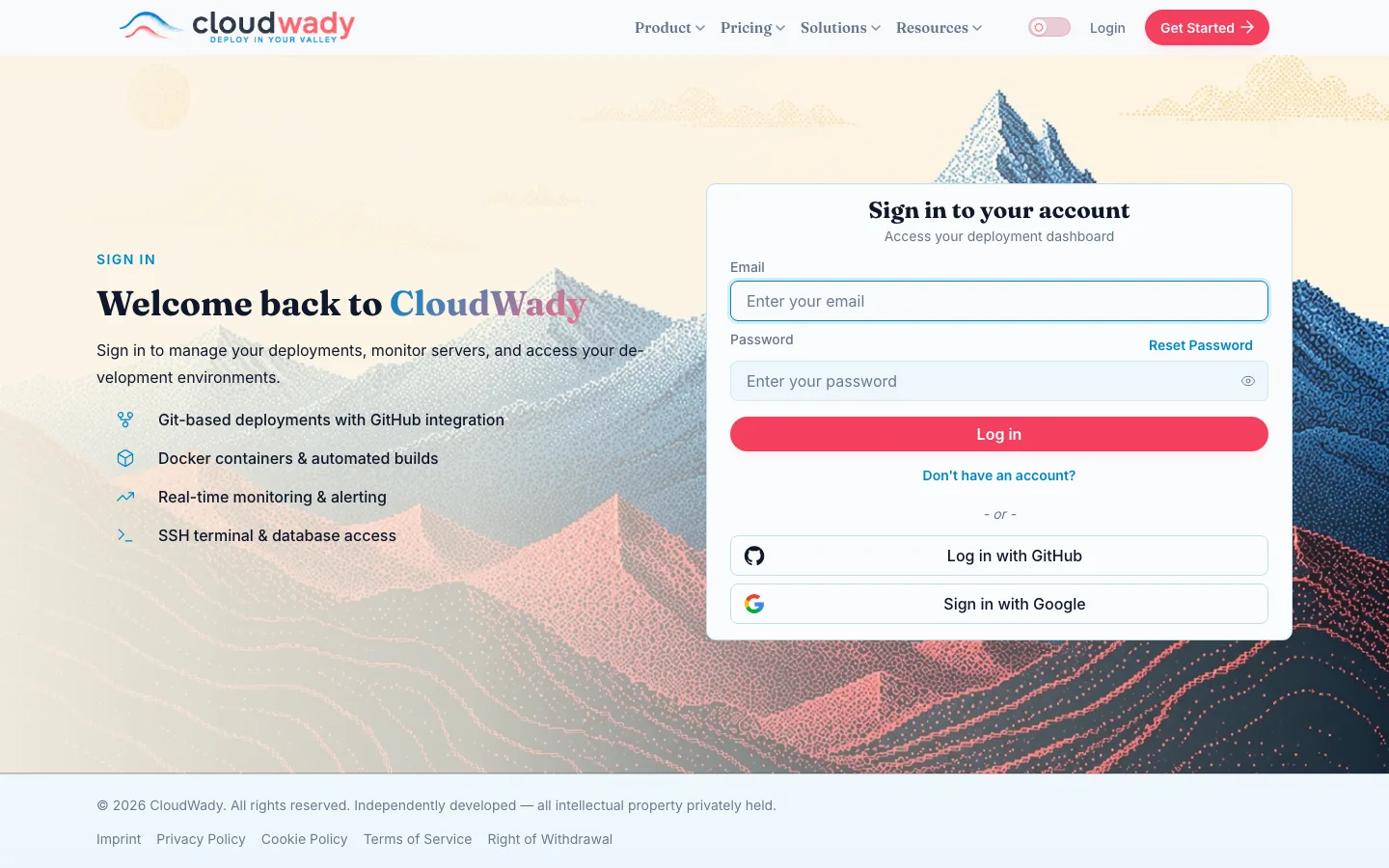
Um ein Konto zu erstellen, klicken Sie auf der Website auf Loslegen. Geben Sie Ihren vollständigen Namen, Ihre E-Mail-Adresse und ein Passwort ein und klicken Sie dann auf Konto erstellen — oder klicken Sie auf Mit GitHub registrieren oder Mit Google anmelden, um eines dieser Konten zu verwenden. Wegwerf-E-Mail-Adressen werden abgelehnt.
Um sich anzumelden, klicken Sie auf der Website auf Anmelden. Geben Sie Ihre E-Mail-Adresse und Ihr Passwort ein und klicken Sie auf Anmelden, oder verwenden Sie Mit GitHub anmelden bzw. Mit Google anmelden, wenn Sie sich auf diesem Weg registriert haben. Wenn Sie Ihr Passwort vergessen haben, klicken Sie auf Passwort zurücksetzen und folgen Sie dem Link, den wir Ihnen per E-Mail schicken. Nach der Anmeldung landen Sie im Dashboard.
Die Bedingungen akzeptieren
Wenn Sie das Dashboard zum ersten Mal öffnen, erscheinen die Allgemeinen Geschäftsbedingungen in einem Fenster, das Sie nicht überspringen können. Scrollen Sie bis zum Ende, setzen Sie das Häkchen bei Ich habe die Allgemeinen Geschäftsbedingungen gelesen und stimme ihnen zu und klicken Sie auf Akzeptieren und fortfahren. Wenn wir eine neue Version der Bedingungen veröffentlichen, erscheint das Fenster einmal erneut, damit Sie sie akzeptieren können.
Ihr Namespace
Alles, was Sie erstellen, befindet sich in einem Namespace: dem eigenen Workspace Ihrer Organisation mit ihren Projekten, Servern, ihrem Team und ihrer Abrechnung. Niemand außerhalb Ihres Namespace sieht, was darin ist.
Start in der Sandbox
Ein neues Konto startet in der Sandbox, einem gemeinsamen Namespace mit Beispielprojekten, in denen Sie sich umsehen können. Um Ihre eigenen Apps bereitzustellen, erstellen Sie Ihren eigenen Namespace:
- Klicken Sie im Bildschirm Übersicht auf Erstellen Sie Ihren Arbeitsbereich.
- Füllen Sie Erstellen Sie Ihren Namespace aus: den Namen Ihrer Organisation, USt-IdNr. oder Steuernummer, Adresse, Kontakt-E-Mail und Telefon.
- Klicken Sie auf Namespace erstellen. Sie werden dessen Administrator.
Wir prüfen neue Namespaces. Bis die Prüfung abgeschlossen ist, trägt Ihr Namespace das Badge Ausstehend, und Sie können keinen zweiten erstellen.
Zwischen Namespaces wechseln
Der Namespace, in dem Sie arbeiten, wird in der oberen Leiste angezeigt. Wenn Sie zu mehr als einem gehören, klicken Sie darauf, um Namespace wechseln zu öffnen:
- Klicken Sie auf einen Namespace, um darin zu arbeiten.
- Setzen Sie Häkchen neben mehreren Namespaces, um sie gemeinsam zu sehen.
- Ein Namespace, unter dem Client-Namespaces liegen, zeigt ein -Symbol: Klicken Sie darauf, um in diesem Namespace und allen seinen Clients gleichzeitig zu arbeiten.
- Die Badges Sandbox und Ausstehend zeigen Ihnen, welcher Namespace die gemeinsame Sandbox ist und welche noch geprüft werden.
Ein Rundgang durch das Dashboard
Das Dashboard hat links eine Seitenleiste, oben eine Leiste und in der Mitte den Bildschirm, auf dem Sie sich gerade befinden. Es öffnet sich mit der Übersicht.
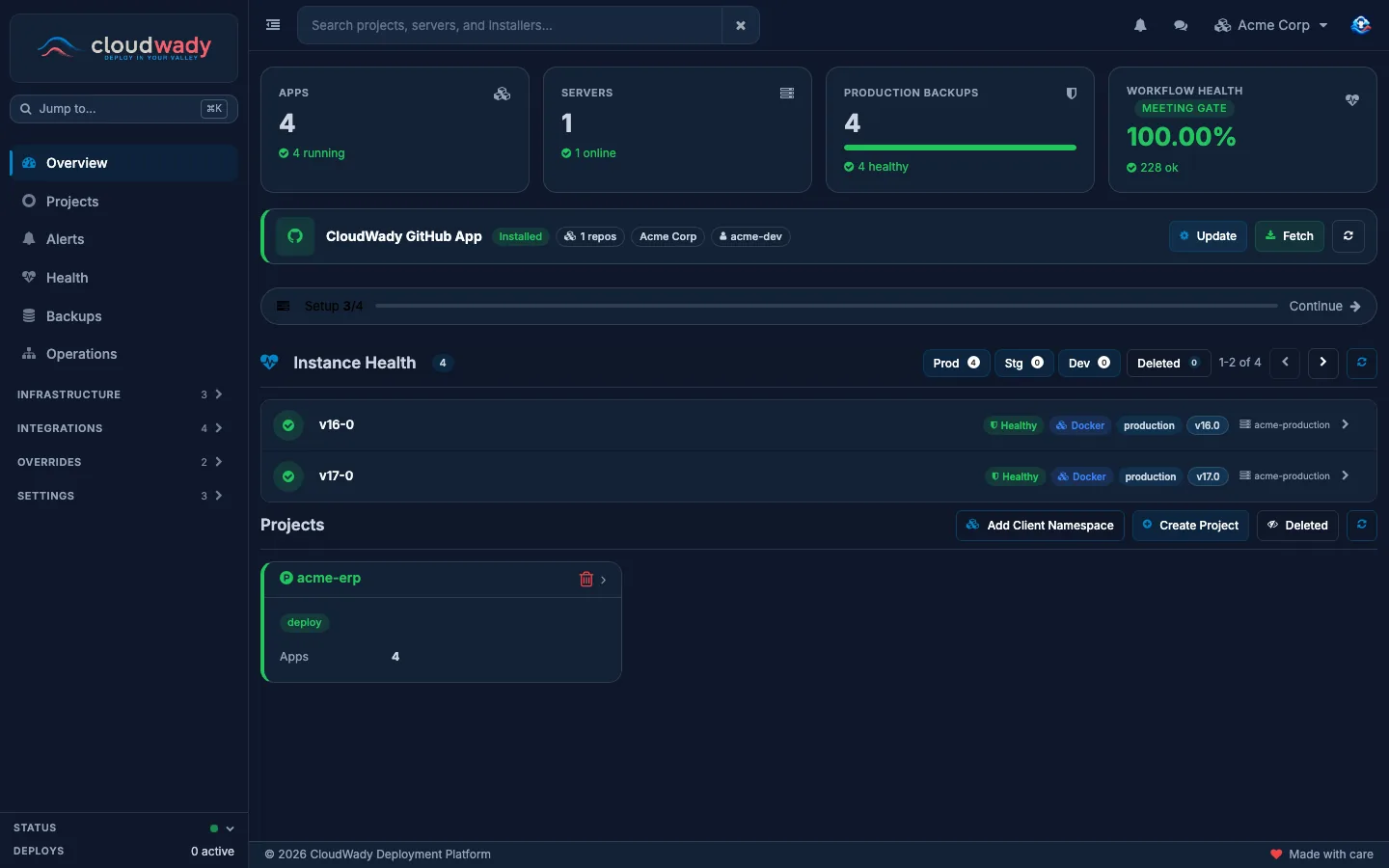
- Die Seitenleiste — jeder Bereich der Plattform, den Sie öffnen können.
- Die obere Leiste — Suche, Benachrichtigungen, Ihr Namespace und Ihr Benutzermenü.
- Die Kacheln — Apps, Server, Produktions-Backups und Workflow-Zustand auf einen Blick.
- Instanzzustand und Projekte — Ihre laufenden Apps und Ihre Projekte.
Die Seitenleiste
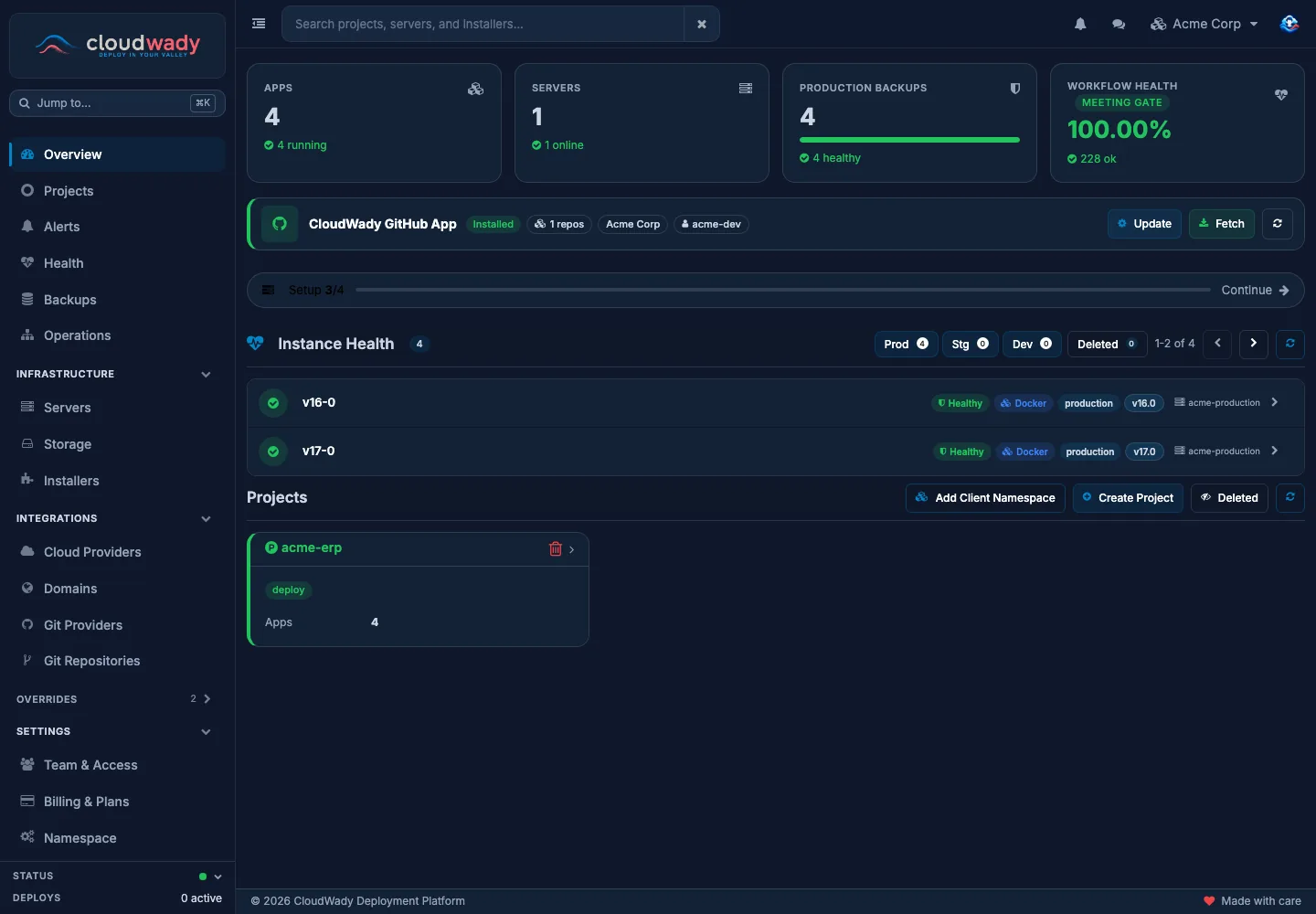
Was Sie sehen, hängt von Ihrer Rolle ab. Die Abschnitte unterhalb von Vorgänge lassen sich per Klick öffnen und schließen.
| Abschnitt | Was es dort gibt | Wer es sieht |
|---|---|---|
| Übersicht | Der unten beschriebene Übersichtsbildschirm. | Alle |
| Projekte | Ihre Projekte und die Schaltfläche, um eines zu erstellen. | Alle |
| Warnungen | Was ausgelöst wurde, Ihre Alarmregeln, Wartungsfenster und Zustellung. | Alle, mit einem kostenpflichtigen Tarif |
| Zustand | Tabs: Matrix (wie Ihre Ausführungen verlaufen sind), Instanzen, Backups, URLs und SSL, Server-Bereinigung, Kern-Addons. | Alle |
| Backups | Alle Backups aller Apps in einer Liste. | Alle, mit einem kostenpflichtigen Tarif |
| Vorgänge | Tabs: Workflows, Runner, Warteschlangen, Abstimmung — der Verlauf von allem, was gelaufen ist. | Alle |
| Infrastruktur | Server, Speicher (Backup-Speicher), Installer (Dienste auf Ihren Servern). | Maintainer und höher |
| Integrationen | Cloud-Anbieter, Domains (mit White Label), Git-Anbieter, Git-Repositorys. | Maintainer und höher |
| Überschreibungen | Ihre eigenen Versionen der Vorlagen und Playbooks der Plattform. | Maintainer und höher, mit White Label |
| Einstellungen | Team & Zugriff (Admin), Abrechnung & Tarife, Namespace. | Maintainer und höher |
Unten in der Seitenleiste zeigt Status, wie viele Bereitstellungen gerade laufen.
Die obere Leiste
- Suchen — findet Projekte, Server und Installer. Innerhalb eines Projekts wird nur dieses Projekt durchsucht.
- Benachrichtigungen — was kürzlich passiert ist und Sie betrifft.
- Nachrichten — Ihre Unterhaltungen.
- Ihr Namespace — der, in dem Sie arbeiten; in einem Projekt auch das Projekt.
- Ihr Bild — das Benutzermenü.
Mit Ctrl K überallhin springen
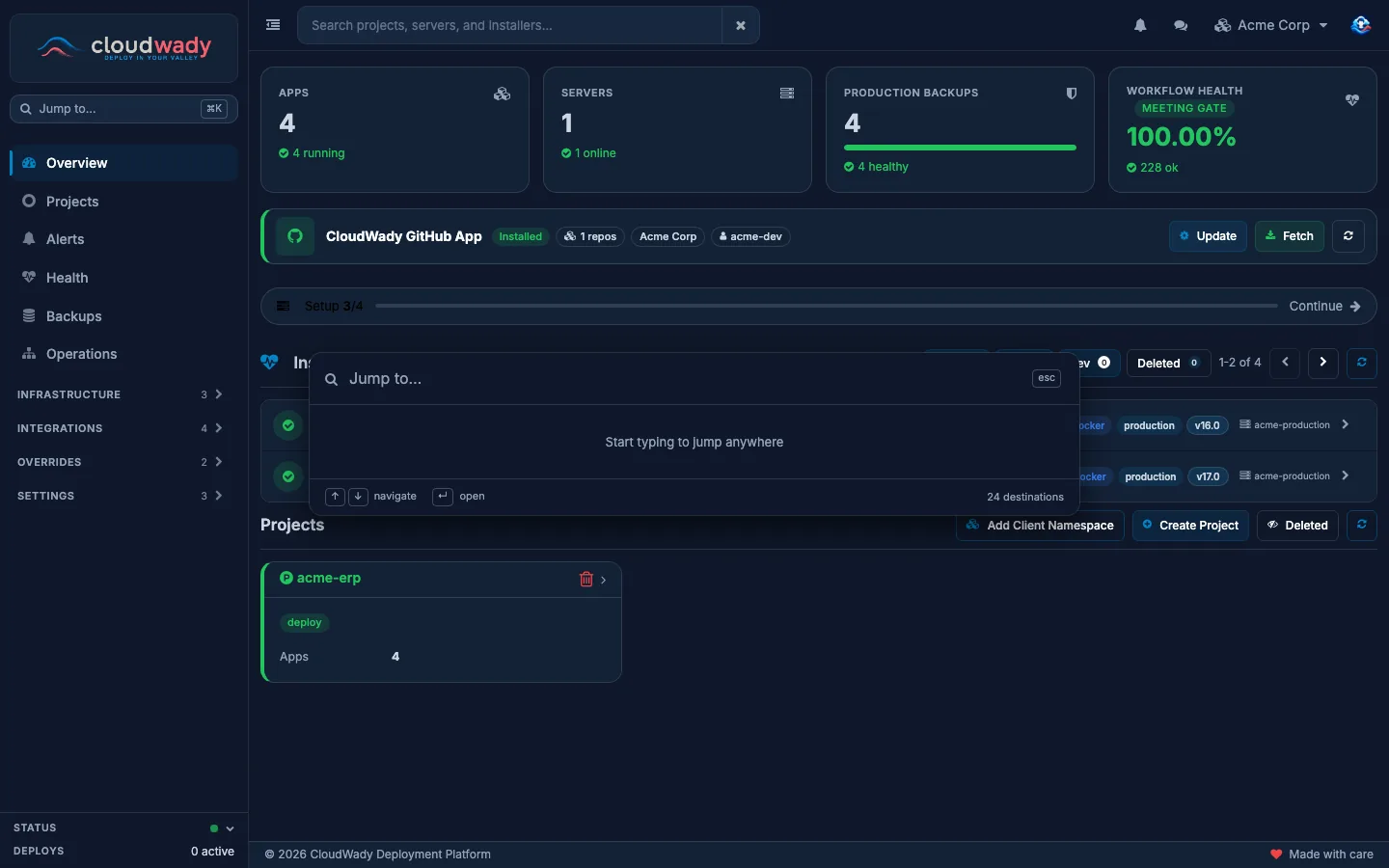
Drücken Sie Ctrl K (⌘ K auf einem Mac) oder klicken Sie oben in der Seitenleiste auf Springen zu…. Geben Sie einen Teil des Namens eines Bildschirms ein — „backups“, „team“, „server“ — und wählen Sie dann mit ↑ ↓ aus und öffnen Sie ihn mit ↵. In der Dokumentation durchsuchen dieselben Tasten stattdessen die Dokumentation.
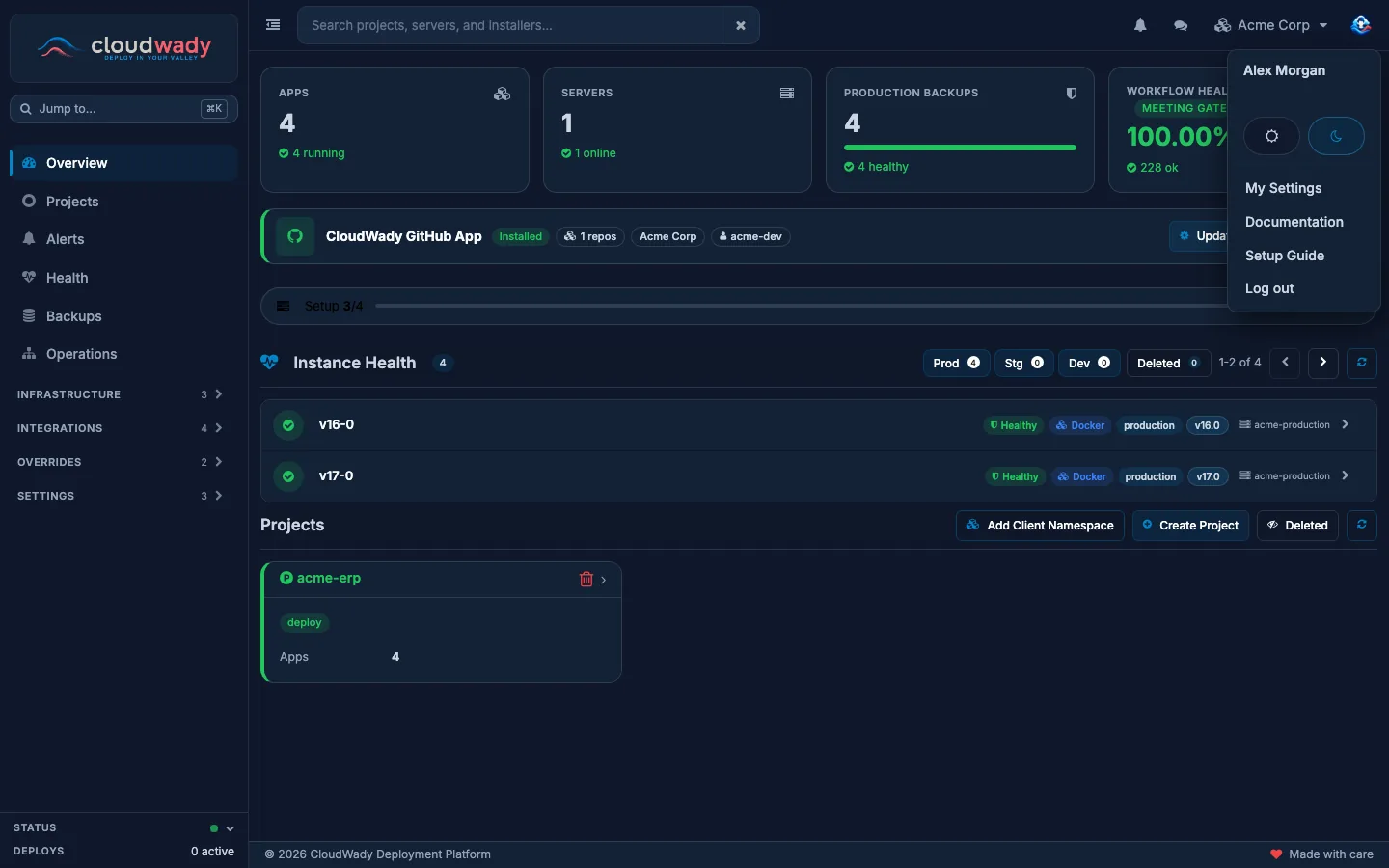
Ihr Benutzermenü
Klicken Sie oben rechts auf Ihr Bild. Das Menü zeigt Ihren Namen, einen Schalter für das Design Hell / Dunkel und:
- Meine Einstellungen — Ihr eigenes Profil und Ihr Zugriff (siehe unten).
- Dokumentation — diese Dokumentation, direkt im Dashboard.
- Einrichtungsanleitung — die Checkliste, mit der Ihr erstes Projekt startklar wird.
- Abmelden.
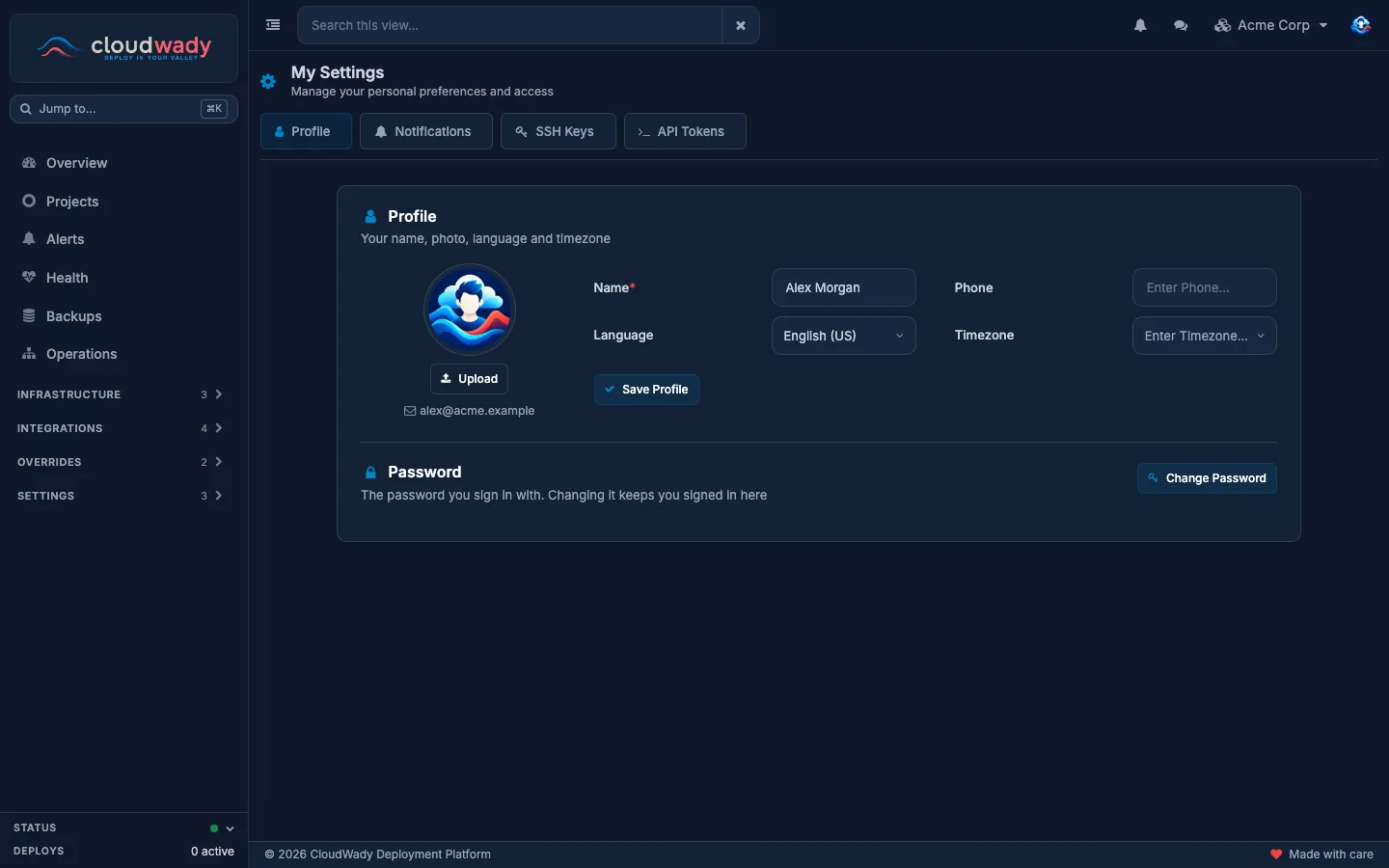
Meine Einstellungen
| Tabulator | Was Sie dort tun |
|---|---|
| Profil | Ihr Name, Foto, Telefon, Sprache und Zeitzone. Passwort ändern ändert das Passwort, mit dem Sie sich anmelden. |
| Benachrichtigungen | Welche Warnungen Sie erreichen: Ihr Benachrichtigungsbereich (Alle, Meine oder Manuell) und der Mindest-Schweregrad. Sie können auch einzelne Warnungen ausschalten. |
| SSH-Schlüssel | Die öffentlichen Schlüssel, mit denen Sie ein Terminal auf Ihren Servern öffnen können. |
| API-Tokens | Tokens für die API, die Befehlszeile cw und KI-Assistenten. Siehe API, CLI & KI-Assistenten. |
Der Bildschirm Übersicht
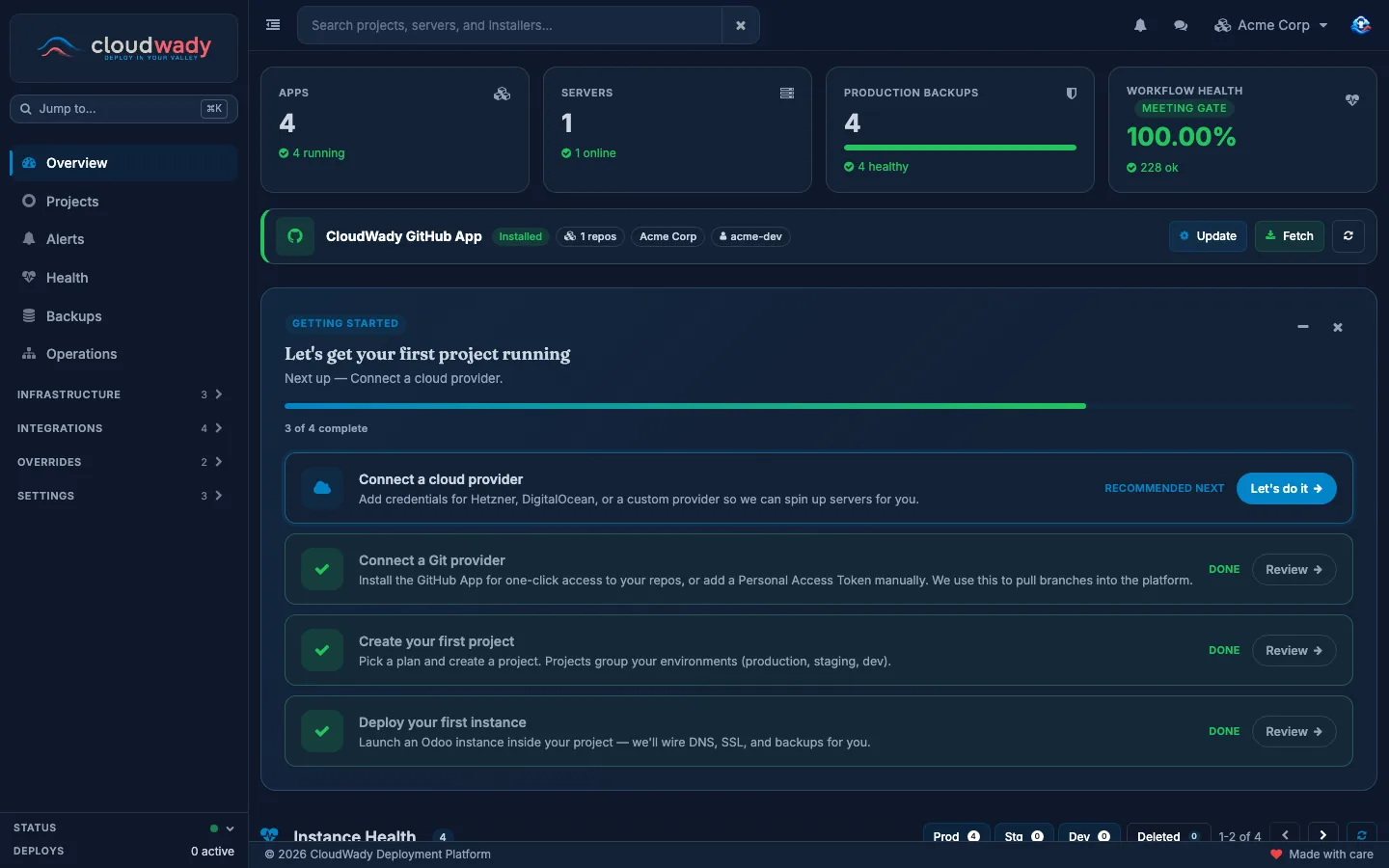
Die Übersicht zeigt Ihnen auf einem Bildschirm, ob alles in Ordnung ist und was Ihre Aufmerksamkeit braucht.
Erfordert Aufmerksamkeit
Oben listet Erfordert Aufmerksamkeit auf, was Sie sich jetzt ansehen sollten — zum Beispiel Produktions-Apps, deren Backups fehlgeschlagen sind. Klicken Sie auf einen Eintrag, um die Liste dahinter zu öffnen. Wenn nichts Ihre Aufmerksamkeit braucht, wird der Bereich nicht angezeigt.
Die vier Kacheln
| Kachel | Was angezeigt wird |
|---|---|
| Apps | Wie viele Apps Sie haben und wie viele davon laufen. Klicken Sie darauf, um Ihre Projekte zu öffnen. |
| Server | Wie viele Server Sie haben und wie viele davon online sind. |
| Produktions-Backups | Ihre Produktions-Apps, aufgeteilt danach, wie aktuell ihr letztes gutes Backup ist. Klicken Sie darauf, um Zustand → Backups zu öffnen. |
| Workflow-Zustand | Der Anteil Ihrer Läufe, die in den letzten 30 Tagen erfolgreich waren. Das Badge gibt an, ob er unser Ziel erreicht (Schwellenwert erreicht) oder nicht (Unterhalb des Schwellenwerts). |
Unter den Kacheln
- CloudWady GitHub App — wenn die GitHub App verbunden ist: die Repositorys, die sie erreicht, und das GitHub-Konto. Aktualisieren und Abrufen bringen auf den neuesten Stand, was CloudWady über sie weiß.
- Einrichtung — Ihr Fortschritt in der Einrichtungsanleitung. Klicken Sie auf Fortsetzen, um sie zu öffnen.
- Instanzzustand — jede App mit ihrem Status, ihrer Umgebung, Version und ihrem Server. Wählen Sie mit Prod, Stg und Dev, welche Umgebungen angezeigt werden (beliebig kombinierbar), und mit Gelöscht, ob gelöschte Apps einbezogen werden. Klicken Sie auf eine App, um sie zu öffnen.
- Projekte — Ihre Projekte. Projekt erstellen legt ein neues an (Admin). Client-Namespace hinzufügen ist für Agenturen mit White Label. Gelöscht zeigt gelöschte Projekte.
Die Einrichtungsanleitung
Die Einrichtungsanleitung ist eine kurze Checkliste in der Übersicht, die Sie von einem neuen Konto zu einer laufenden App führt. Solange Sie in der Sandbox sind, hat sie einen Schritt: Erstellen Sie Ihren Arbeitsbereich. In Ihrem eigenen Namespace hat sie vier:
- Einen Cloud-Anbieter verbinden — fügen Sie Ihre Hetzner- oder DigitalOcean-Zugangsdaten oder einen eigenen Anbieter hinzu, damit wir Server für Sie erstellen können.
- Einen Git-Anbieter verbinden — installieren Sie die GitHub App oder fügen Sie ein Personal Access Token hinzu, damit wir Ihre Branches abrufen können.
- Erstellen Sie Ihr erstes Projekt — wählen Sie einen Tarif und erstellen Sie ein Projekt.
- Stellen Sie Ihre erste Instanz bereit — starten Sie eine Odoo-App in Ihrem Projekt. Wir richten ihre Adresse, ihr Zertifikat und ihre Backups ein.
Klicken Sie bei einem Schritt auf Los geht's!, um den Bildschirm zu öffnen, auf dem Sie ihn erledigen; ein abgeschlossener Schritt zeigt Erledigt und eine Schaltfläche Bewertung. Sie können die Anleitung einklappen oder schließen. Um sie zurückzuholen, öffnen Sie Ihr Benutzermenü und klicken Sie auf Einrichtungsanleitung.
Auf dem Smartphone
Das Dashboard funktioniert auch auf dem Smartphone. Die Seitenleiste öffnet sich über die Menüschaltfläche oben links. Auf jedem Bildschirm teilen sich der Titel, seine Schaltflächen und die Aktualisieren-Schaltfläche eine Zeile; Filter scrollen seitlich; Tabellen werden zu Karten, durch die Sie scrollen. In der Dokumentation öffnet Themen die Liste der Seiten.
Wie es weitergeht
- Projekte & Umgebungen — Ihr erstes Projekt erstellen.
- Bereitstellungen & Rollback — eine App bauen, aktualisieren und zurücksetzen.
- Backups & Wiederherstellung — Ihre Daten schützen.
- Berechtigungen & Zugriff — Ihr Team einladen.
- Abrechnung & Preise — Tarife, Plätze und Add-ons.
War diese Seite hilfreich?
Ihre Antwort hilft uns, Verbesserungen an der Dokumentation zu priorisieren.
Danke — Ihr Feedback hilft uns, besser zu werden.
Tippen Sie, um Titel und Text zu durchsuchen.
↑↓ zum Bewegen ↵ zum Öffnen Esc zum Schließen