Dokumentation Bereitstellen & betreiben
Warnungen & Benachrichtigungen
Wovor die Plattform Sie warnt, wer in Ihrem Team welche Warnung erhält und wie Sie Warnungen pausieren, ändern, wohin sie gehen, und auswählen, was Sie erreicht.
Wie Warnungen Sie erreichen
Die Plattform überwacht Ihre Apps, Backups, Zertifikate und Server und meldet sich, wenn etwas Aufmerksamkeit braucht. Eine Warnung kommt an zwei Stellen an: an der Glocke in der oberen Leiste und per E-Mail. Jede Warnung hat einen Schweregrad: Information, Warnung oder Kritisch.
Im Menü Warnungen in der Seitenleiste sehen Sie sie und richten sie für Ihr Team ein. Es ist Teil der kostenpflichtigen Tarife; im Free-Tarif zeigt das Menü ein Schloss.
Das Menü Warnungen
Der Bildschirm Warnungen hat fünf Tabs:
| Tabulator | Was es tut |
|---|---|
| Warnungen | Jede Warnung in Ihrem Workspace mit ihrem Status (Ausgelöst oder Behoben), Schweregrad und Zeitpunkt. Filtern Sie nach Status oder Schweregrad und, wenn Sie zu mehreren gehören, nach Workspace; öffnen Sie eine Warnung, um ihre Details zu sehen. Ein Maintainer oder Admin kann eine ausgelöste Warnung mit Bestätigen quittieren, sodass sie nicht erneut gesendet wird, bis sie behoben ist. |
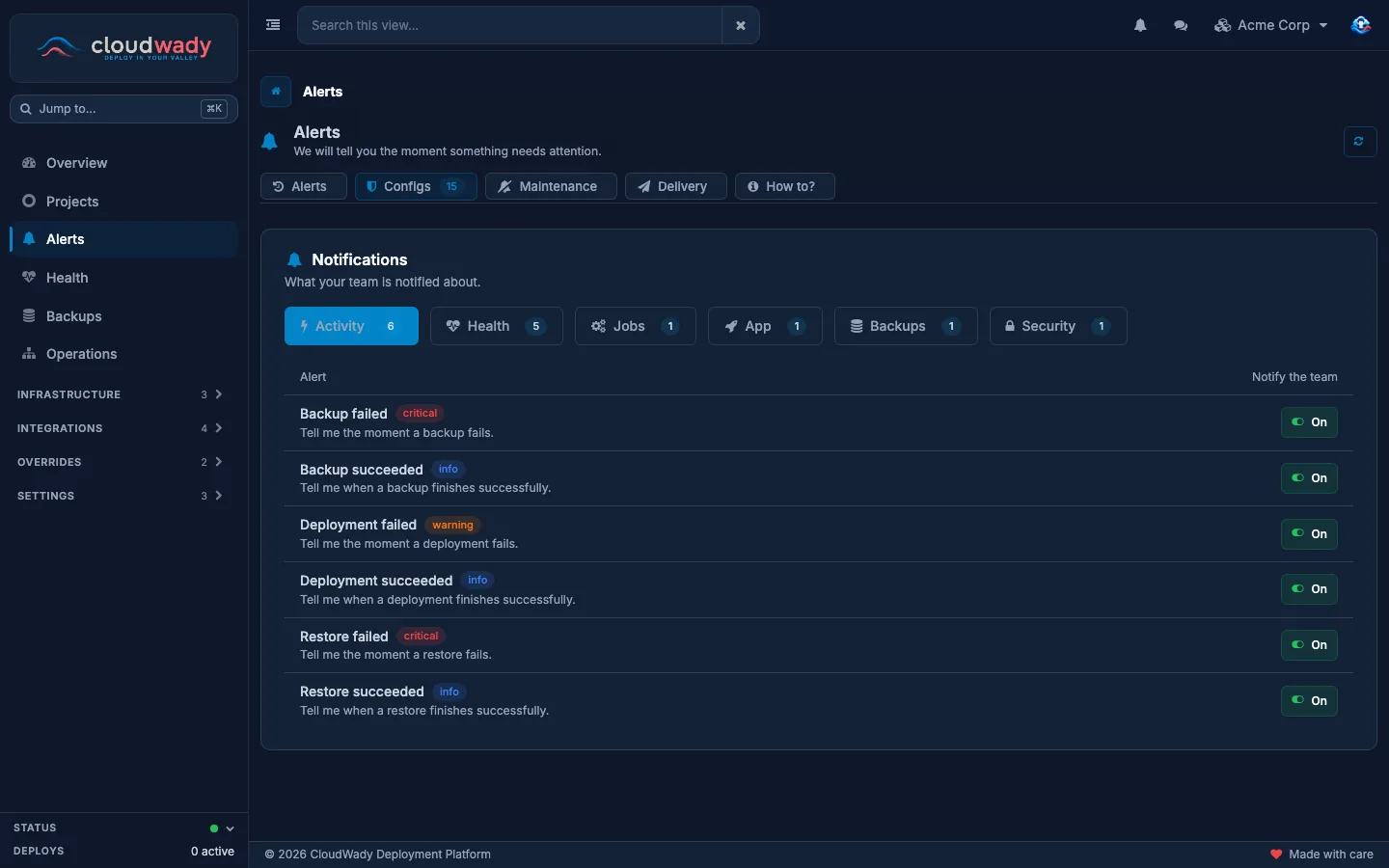
| Konfigurationen | Die Warnungen, die Ihr Team benachrichtigen können, nach Kategorie gruppiert. Ein Maintainer oder Admin kann eine Warnung für das gesamte Team ausschalten; alle anderen sehen, ob sie eingeschaltet ist. |
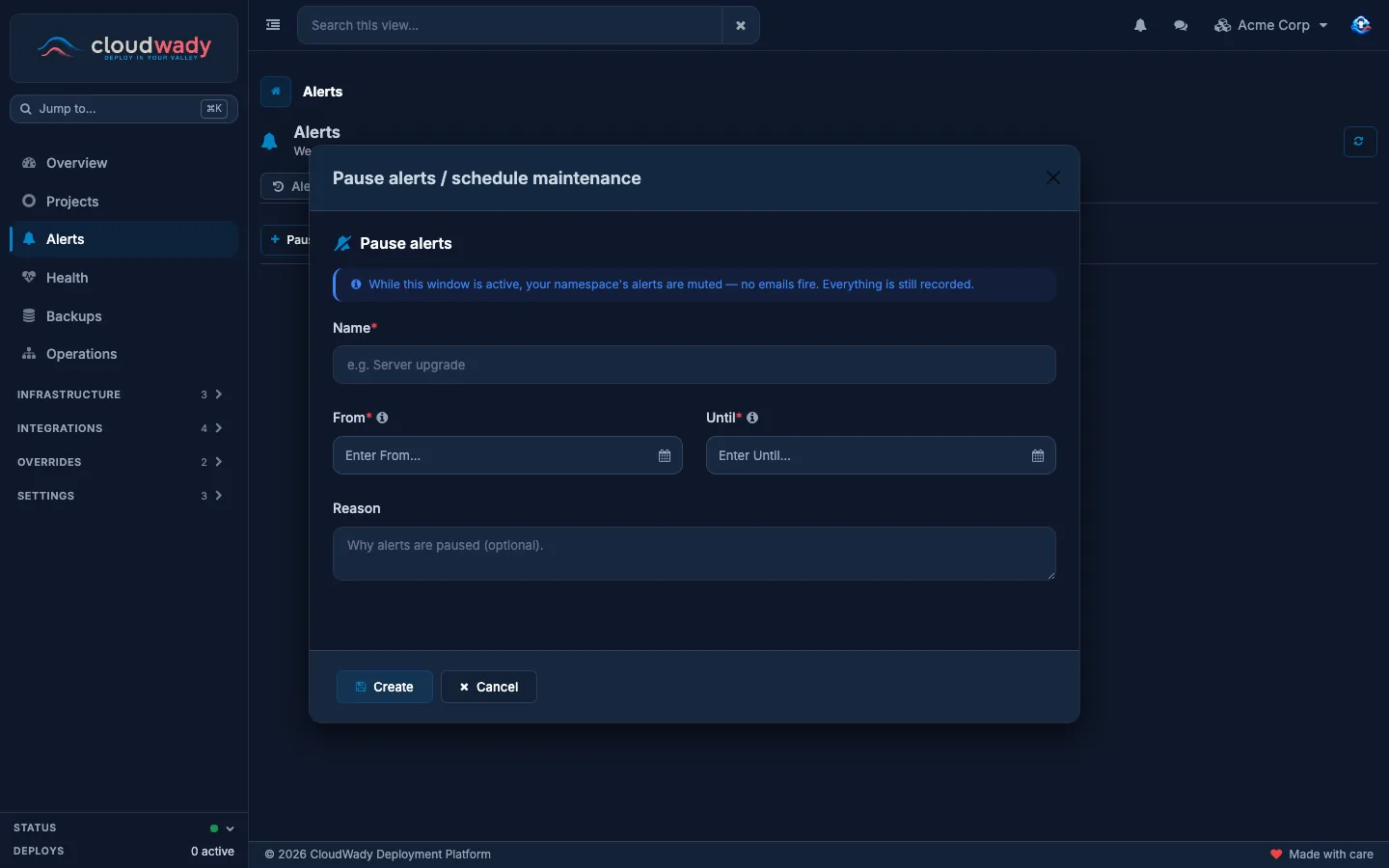
| Wartung | Wartungsfenster: Zeiträume, in denen die Warnungen Ihres Arbeitsbereichs für geplante Arbeiten pausiert sind. |
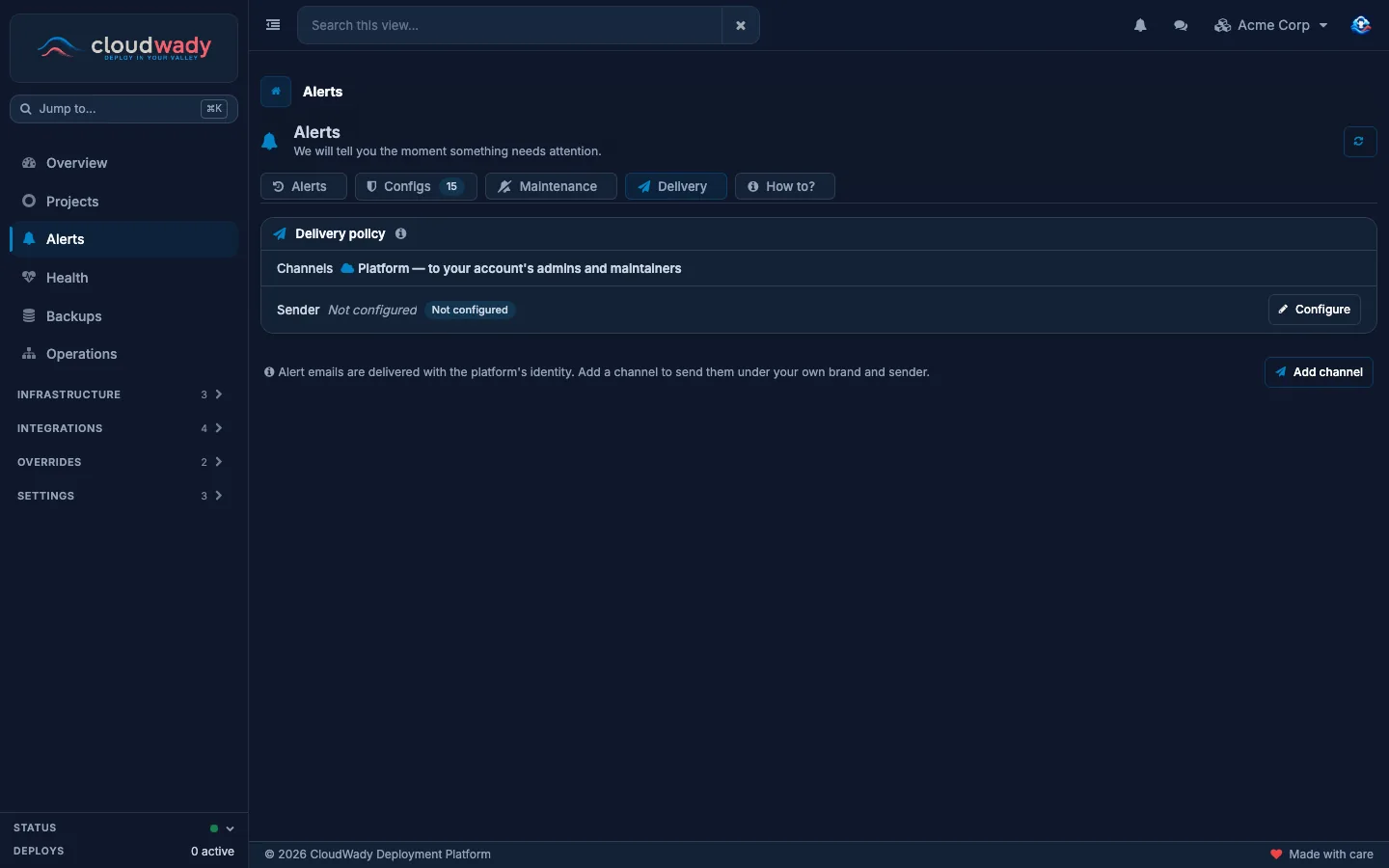
| Zustellung | Woher Warn-E-Mails kommen und wohin sie gehen. |
| Verwendung | Eine kurze Erklärung, wie Warnungen und Zustellung zusammenhängen. |
Wovor die Plattform Sie warnt
Der Tab Konfigurationen listet in verständlichen Worten die Warnungen auf, die Ihren Arbeitsbereich erreichen können. Die Plattform entscheidet, welche Prüfungen laufen und mit welchen Schwellenwerten; Sie entscheiden, ob Ihr Team davon erfährt.
| Kategorie | Warnungen |
|---|---|
| Aktivität | Eine Bereitstellung, ein Backup oder eine Wiederherstellung ist fehlgeschlagen oder erfolgreich abgeschlossen. |
| Backups | Backup wurde nicht ausgeführt: Ein Backup ist überfällig. Backups nicht extern kopiert: Ein Backup hat Ihren externen Speicher nicht erreicht. Backups zu groß für den Server: Die Backups einer App belegen zu viel vom Datenträger ihres Servers, und die App hat keinen externen Speicher. |
| Sicherheit | Zertifikat läuft ab: Ein HTTPS-Zertifikat läuft in Kürze ab. |
| App | Website antwortet nicht: Die öffentliche Adresse einer App antwortet nicht mehr als die App. App-Lauf schlägt fehl: Ein Lauf auf einer App ist fehlgeschlagen, während seine Wiederholungen noch laufen. App ist ausgefallen: Eine App bleibt nach ihrer letzten Wiederholung in einem Fehlerzustand. |
| Jobs | Hintergrundjobs hängen: Automatisierungsjobs stauen sich, ohne verarbeitet zu werden. |
| Zustand | Server nicht erreichbar, Server hat aufgehört, Protokolle zu senden, Hohe CPU-Last, Hoher Speicherverbrauch und Wenig Speicherplatz. |
Zeigt der Tab Noch keine Warnungen eingerichtet an, hat die Überwachung für Ihren Arbeitsbereich noch nicht begonnen: Die Plattform richtet sie ein, sobald Ihre Projekte live gehen.
Wer eine Warnung erhält
Eine Warnung geht nicht an alle. Sie geht an die Personen, die sie betrifft:
- Eine Warnung zu einer App, ihren Backups, Wiederherstellungen oder Adressen erreicht die Personen, deren Benachrichtigungsbereich diese App abdeckt (siehe Ihre Benachrichtigungseinstellungen unten) sowie die Person, die den Lauf gestartet hat.
- Eine Warnung zu einem Server, zu einem darauf installierten Dienst oder zu hängenden Hintergrundjobs erreicht die Administratoren und Maintainer des Workspace.
- Nichts geht verloren. Würde eine Warnung oder kritische Meldung zu einer App niemanden erreichen, weil diese App im Bereich keiner Person liegt, geht sie stattdessen an die Administratoren und Maintainer des Workspace.
Dann entscheiden die eigenen Einstellungen jeder Person: Eine Warnung unterhalb ihres Mindest-Schweregrads wird übersprungen (eine kritische kommt immer durch), und eine ausgeschaltete Warnung, ob von ihr selbst oder für das gesamte Team, erreicht sie nicht.
Warnungen während geplanter Arbeiten pausieren
Öffnen Sie vor Arbeiten, die Warnungen auslösen würden, etwa einem Server-Upgrade oder einer geplanten Migration, die Registerkarte Wartung und klicken Sie auf Warnungen pausieren. Geben Sie dem Zeitfenster einen Namen (Name), einen Beginn (Von), ein Ende (Bis) und, wenn Sie möchten, eine Begründung. Ein Beginn in der Zukunft plant das Zeitfenster im Voraus; Warnungen werden fortgesetzt, wenn es endet. Solange das Zeitfenster aktiv ist, sind alle Warnungen Ihres Workspace stummgeschaltet und es werden keine Warn-E-Mails gesendet, aber alles wird weiterhin aufgezeichnet.
Die Liste zeigt jedes Fenster als geplant, aktiv oder abgelaufen. Fenster abbrechen beendet eines vorzeitig. Zum Erstellen und Abbrechen von Fenstern ist die Ebene Maintainer oder Admin erforderlich.
Woher Warn-E-Mails kommen
Standardmäßig sendet die Plattform die Warn-E-Mails Ihres Workspace selbst. Die Registerkarte Zustellung zeigt dann Plattform — an die Admins und Maintainer Ihres Kontos, und es gibt nichts einzurichten.
Mit dem Add-on White Label können Warnungen unter Ihrer eigenen Marke versendet werden:
- Absender. Ein Admin des Workspace richtet den SMTP-Server ein, über den Ihre Warn-E-Mails versendet werden, testet ihn und aktiviert ihn dann.
- Kanäle. Ein Maintainer oder Admin kann mit Kanal hinzufügen Kanäle anlegen. Ein Kanal hat einen Namen, einen Schweregrad-Filter (alle Schweregrade, nur kritisch, ab Warnung und so weiter), eine Auswahl für Behobene Benachrichtigungen sowie die Absender- und Antwortadressen seiner E-Mails. Testwarnung senden prüft einen Kanal von Anfang bis Ende.
Kanäle bestimmen, wie Warnungen gesendet werden, nicht, wer sie erhält: Empfänger sind immer die Personen gemäß Wer eine Warnung erhält.
Ihre eigenen Benachrichtigungseinstellungen
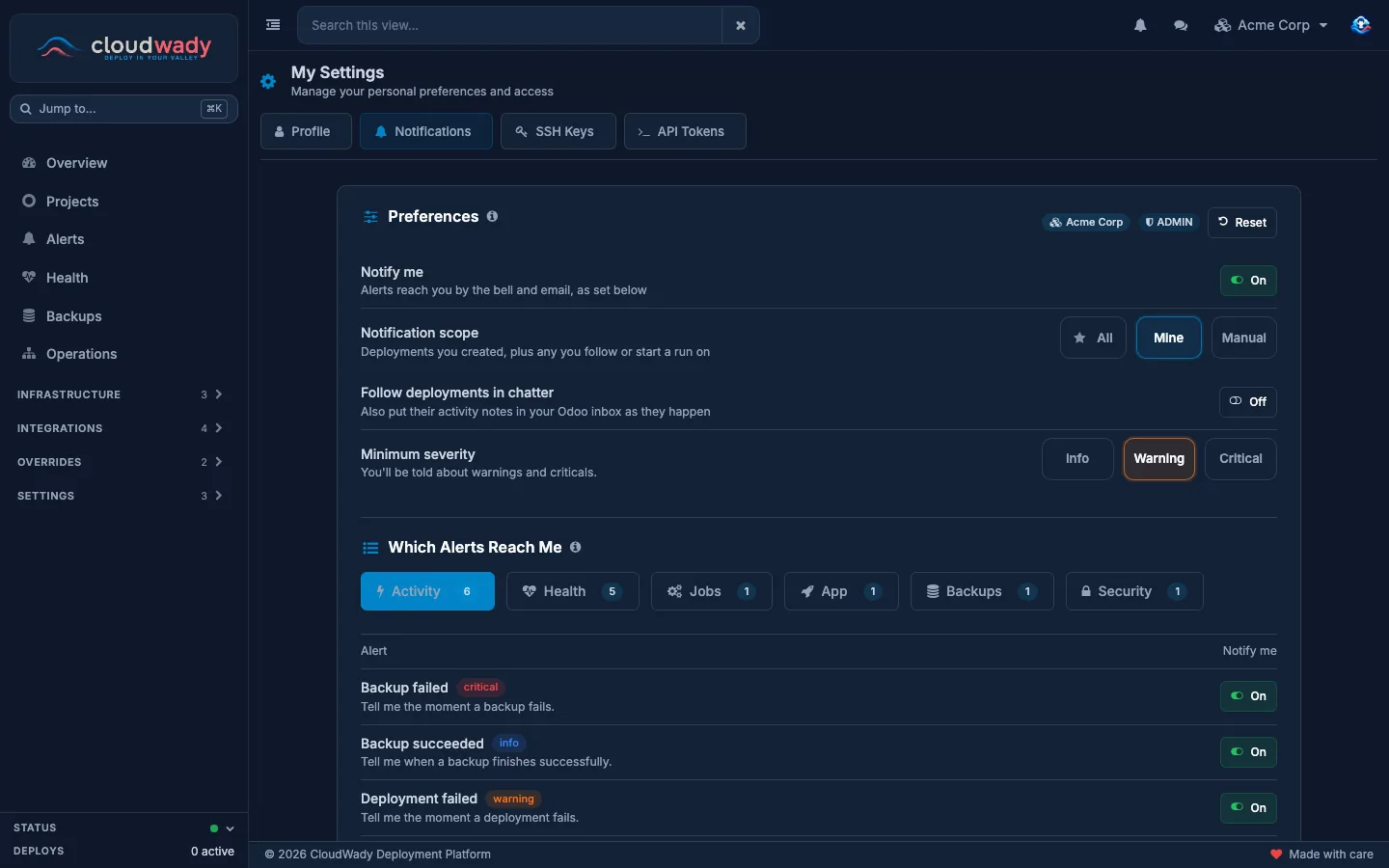
Was Sie persönlich erreicht, legen Sie unter Meine Einstellungen → Benachrichtigungen fest, im Menü unter Ihrem Avatar. Die Einstellungen gelten pro Workspace, und Änderungen werden sofort gespeichert.
| Einstellung | Was es tut |
|---|---|
| Mich benachrichtigen | Aus: In diesem Arbeitsbereich erreicht Sie nichts – keine Warnungen, keine Glocke, keine E-Mail, nicht einmal für Ausführungen, die Sie selbst starten. Schalten Sie es aus, während kein anderer Admin oder Maintainer des Arbeitsbereichs Warnungen erhält, weist der Bildschirm darauf hin, dass dessen Meldungen der Stufen Warnung und Kritisch nun niemanden mehr erreichen. |
| Benachrichtigungsbereich | Über welche Deployments Sie informiert werden. Alle: jedes Deployment im Workspace. Meine: Deployments, die Sie erstellt haben, sowie alle, denen Sie folgen oder für die Sie einen Lauf starten. Manuell: nur das, dem Sie selbst folgen oder wofür Sie einen Lauf starten. Der Stern markiert den für Ihre Zugriffsebene empfohlenen Bereich. |
| Bereitstellungen im Chatter folgen | Legt außerdem die Aktivitätsnotizen der Bereitstellungen in Ihrem Bereich in Ihren Odoo-Posteingang, sobald sie entstehen. |
| Mindest-Schweregrad | Information: alles. Warnung: Warnungen und kritische Meldungen. Kritisch: nur kritische Meldungen. Kritische Warnungen erreichen Sie immer, egal was Sie hier wählen; um eine davon abzustellen, schalten Sie diese Warnung unten aus. |
| Welche Warnungen mich erreichen | Dieselben Warnungen wie im Tab Konfigurationen, jede mit Ihrem eigenen Schalter. Wenn Sie eine ausschalten, ändert das nur, was Sie erhalten. Eine Warnung mit dem Hinweis Von einem Admin für das gesamte Team ausgeschaltet bleibt aus, bis der Team-Schalter wieder eingeschaltet ist. |
Zurücksetzen stellt die für Ihre Zugriffsebene empfohlenen Einstellungen wieder her. Warnungen, die keine Bereitstellung betreffen, etwa zur Serverkapazität oder zu hängenden Jobs, gehen unabhängig von ihrem Bereich an Administratoren und Maintainer.
Die Glocke
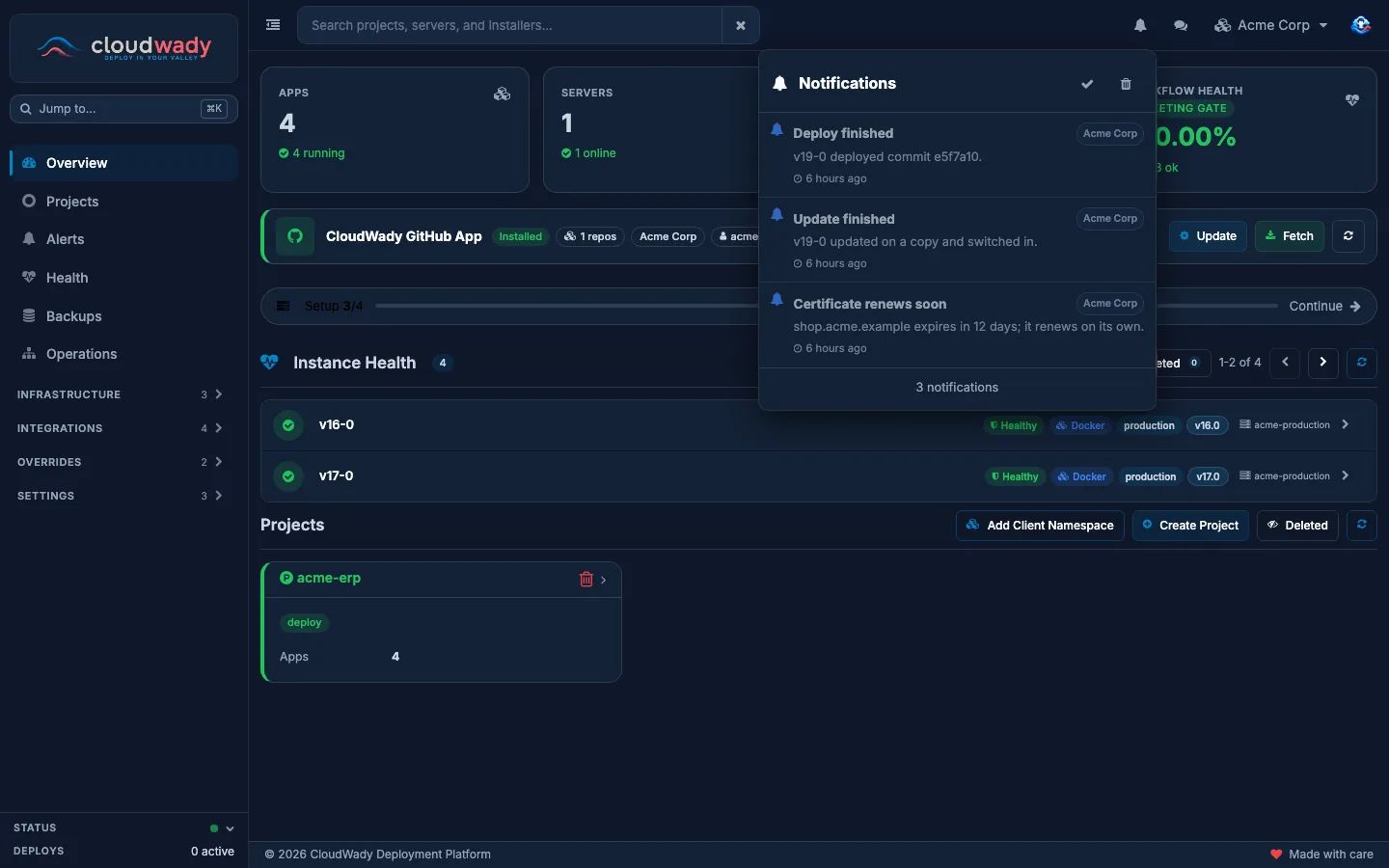
Die Glocke in der oberen Leiste sammelt Ihre Benachrichtigungen im Workspace: Läufe, die fehlgeschlagen, abgebrochen oder in eine Zeitüberschreitung gelaufen sind, Workflows und Warteschlangen, die abgeschlossen wurden oder fehlgeschlagen sind, Monitoring-Warnungen und Abrechnungshinweise. Eine Zahl auf der Glocke zeigt die Anzahl der ungelesenen an. Öffnen Sie einen Eintrag, um zu dem zu gelangen, worum es darin geht, oder markieren Sie alles als gelesen. Gelesene Benachrichtigungen werden nach 30 Tagen entfernt.
War diese Seite hilfreich?
Ihre Antwort hilft uns, Verbesserungen an der Dokumentation zu priorisieren.
Danke — Ihr Feedback hilft uns, besser zu werden.
Tippen Sie, um Titel und Text zu durchsuchen.
↑↓ zum Bewegen ↵ zum Öffnen Esc zum Schließen