Projekte & Umgebungen
Erstellen Sie ein Projekt und arbeiten Sie mit seinen Umgebungen Produktion, Staging und Entwicklung.
Projekte, Umgebungen und Apps
Ein Projekt ist ein Odoo-System, das Sie betreiben — etwa das ERP Ihres Unternehmens oder das eines Kunden. Es wird aus einem Git-Repository gebaut und über einen Tarif abgerechnet.
Ein Projekt hat bis zu drei Umgebungen:
- Produktion — das Live-System, in dem Ihre Benutzer arbeiten.
- Staging — wo Sie eine Änderung an einer Kopie ausprobieren, bevor sie die Produktion erreicht.
- Entwicklung — wo Sie Neues bauen und testen.
Jede Umgebung läuft auf einem Server und enthält Apps: die Odoo-Instanzen selbst, eine pro Odoo-Version und Branch. Wie viele Umgebungen und Apps ein Projekt haben darf, hängt von seinem Tarif ab — der Free-Tarif hat eine Produktions-App; kostenpflichtige Tarife fügen Staging, Entwicklung und weitere Apps hinzu. Siehe Abrechnung & Preise.
Ein Projekt erstellen
Zum Erstellen eines Projekts brauchen Sie die Rolle Admin in Ihrem Namespace. Verbinden Sie vor dem Start einen Cloud-Anbieter (wenn wir einen Server für Sie erstellen sollen) und einen Git-Anbieter — die Einrichtungsanleitung führt Sie durch beides.
1. Tarif wählen
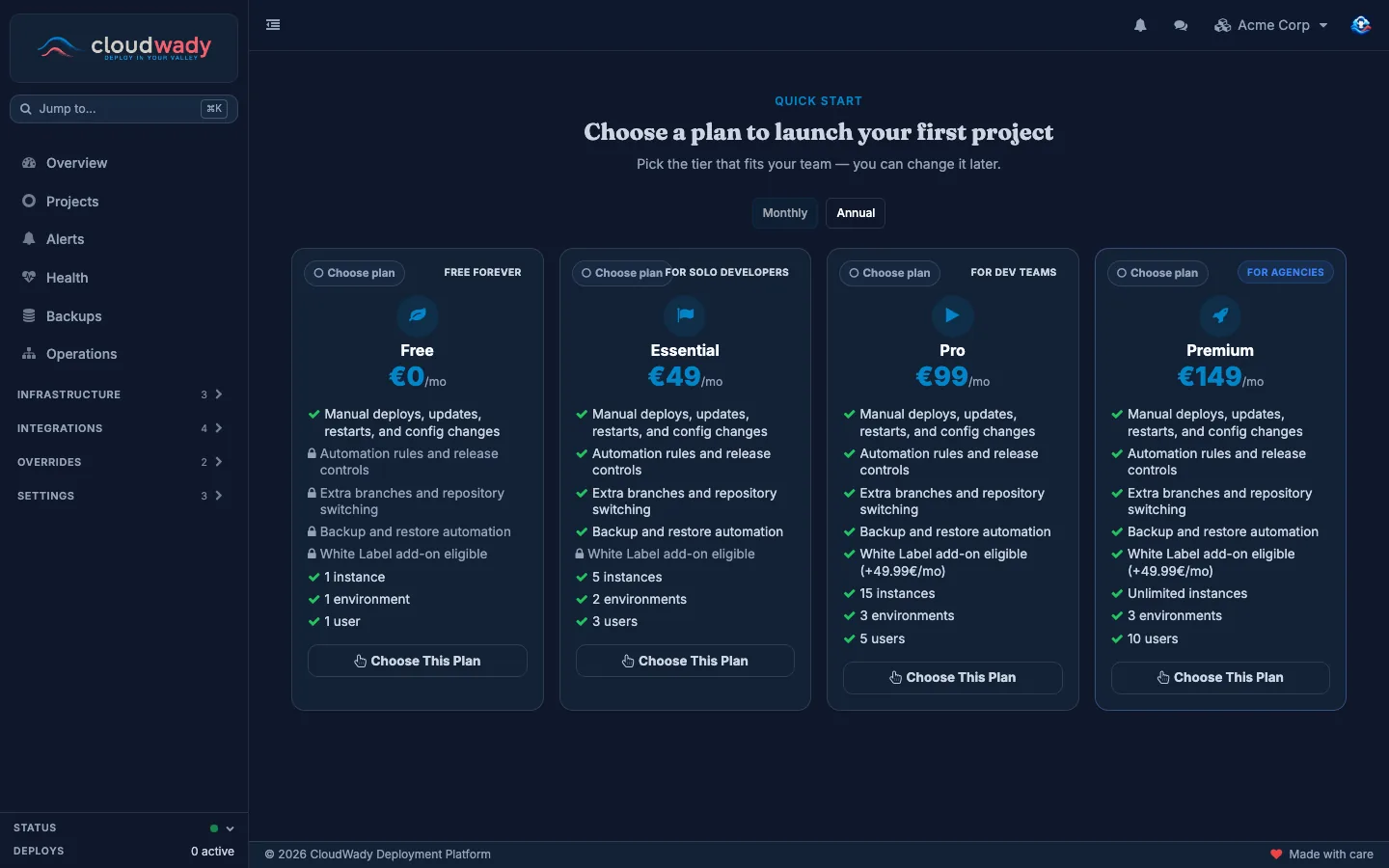
Klicken Sie in der Übersicht oder im Bildschirm Projekte auf Projekt erstellen. Die Tarifkarten öffnen sich: Free, Essential, Pro und Premium, jeweils mit ihrem Leistungsumfang. Wechseln Sie oben zwischen den Preisen Monatlich und Jährlich, und klicken Sie dann auf Diesen Tarif wählen. Sie können den Tarif später ändern.
2. Die drei Schritte ausfüllen
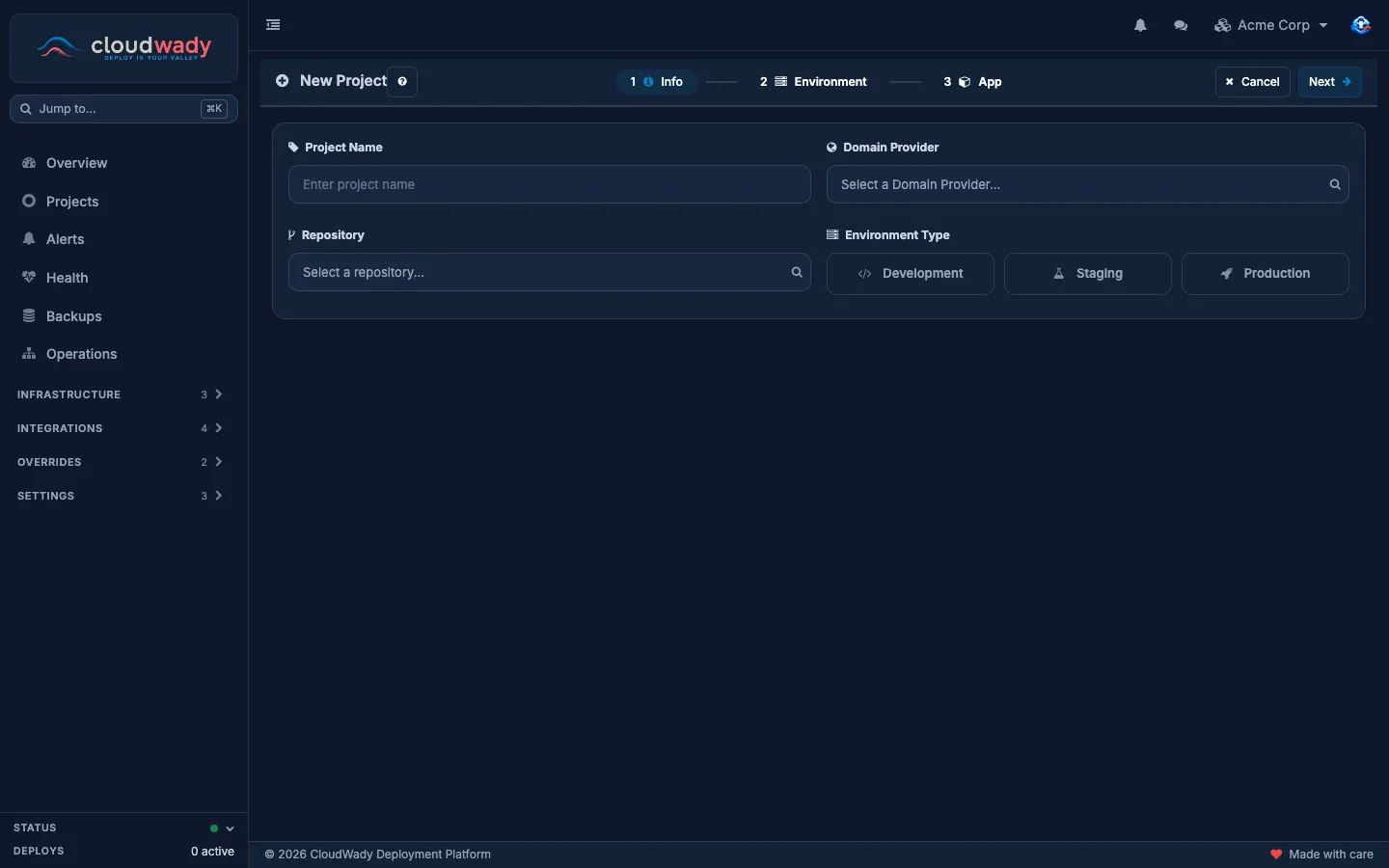
Der Bildschirm Neues Projekt hat drei Schritte — Information, Umgebung und App. Klicken Sie auf Weiter, um fortzufahren, oder auf Abbrechen, um aufzuhören; bis zum letzten Schritt wird nichts erstellt.
| Schritt | Was Sie wählen |
|---|---|
| Information | Projektname; das Repository, in dem Ihr Code liegt; der Domain-Anbieter, der Ihren Apps ihre Webadressen gibt; und der Umgebungstyp der ersten Umgebung — Entwicklung, Staging oder Produktion. |
| Umgebung | Wo es läuft. Wählen Sie einen vorhandenen Deployment-Server — Sie sehen seine Größe, Region und sein Image — oder lassen Sie das Feld leer und wählen Sie einen Cloud-Anbieter mit Servergröße, Server-Image und Serverregion, um einen neuen Server zu erhalten. Wählen Sie unter Datenbankkonfiguration die PostgreSQL-Version. |
| App | Die erste Odoo-App: ihr Präfix (ihr Name), die Odoo-Version und -Edition sowie die Branches, aus denen sie gebaut wird — der erste Branch ist der Haupt-Branch. Aktivieren Sie Kein eigenes Repository, um nur die Odoo-eigenen Module auszuführen. Erweitert enthält die Installationsoptionen, die aus den Standardwerten der Umgebung stammen. |
Wenn Sie auf Erstellen klicken, legt CloudWady das Projekt an und beginnt mit der Arbeit: mit dem Server, falls Sie einen angefordert haben, der Datenbank und der App. Verfolgen Sie den Fortschritt unter Vorgänge; der erste Build dauert einige Minuten.
Der Projektbildschirm
Öffnen Sie ein Projekt über Projekte oder die Übersicht. Seine eigene Seitenleiste ersetzt die Hauptleiste; der Pfeil oben bringt Sie zurück.
| Menü | Was es dort gibt |
|---|---|
| Übersicht | Die Umgebungen und ihre Apps (unten). |
| Backups | Die Backups der Apps dieses Projekts (ab der Ebene Entwickler, in einem Tarif mit Backups). Siehe Backups & Wiederherstellung. |
| Vorgänge | Alles, was für dieses Projekt gelaufen ist: Workflows, Runner und Warteschlangen. |
| Datenbanken | Die PostgreSQL-Datenbanken des Projekts: wo sie laufen und in welchem Zustand sie sind. |
| Speicher | Die externen Speicher, in die die Backups dieses Projekts gehen. |
| Projektinformationen | Information (Name und Code) und Konfigurationen (Speicherpfad, Repository, Domain-Anbieter) sowie der Verlauf des Projekts. |
| Preise & Pläne | Der Tarif des Projekts, sein Abrechnungszeitraum und seine aktuelle Rate (Admin). Siehe Abrechnung & Preise. |
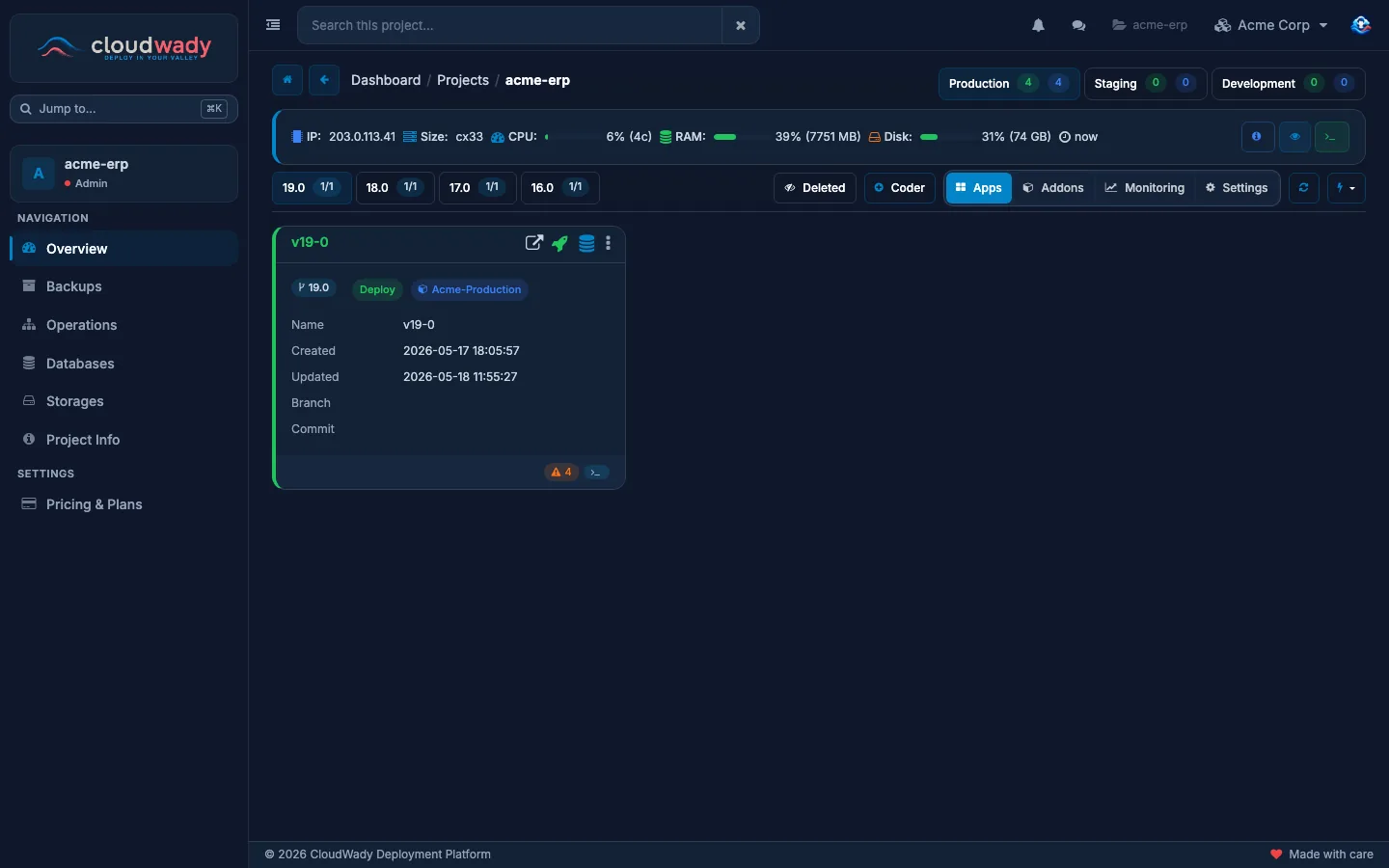
- Die Umgebungsschaltflächen — Produktion, Staging, Entwicklung.
- Die Serverleiste — der Server der Umgebung und wie ausgelastet er ist.
- Die Versions-Tabs und die Werkzeugleiste.
- Eine App-Karte.
In einer Umgebung arbeiten
Die Umgebung wählen
Mit den Schaltflächen oben rechts — Produktion, Staging, Entwicklung — wählen Sie die Umgebung, in der Sie arbeiten. Die grüne Zahl gibt an, wie viele ihrer Apps bereitgestellt sind, die blaue, wie viele sie insgesamt hat.
Die Serverleiste
Darunter zeigt eine Leiste den Server der Umgebung: seine Adresse, seine Größe und wie viel CPU, Arbeitsspeicher und Festplatte er gerade nutzt. Ihre Schaltflächen zeigen die Details und die monatlichen Kosten des Servers, öffnen den eigenen Bildschirm des Servers und öffnen ein Terminal darauf.
Die Werkzeugleiste
| Bedienelement | Was es tut |
|---|---|
| Versions-Tabs (19.0, 18.0…) | Die Apps einer Odoo-Version anzeigen, mit ihrer Anzahl. |
| Gelöscht | Auch gelöschte Apps anzeigen. |
| Coder | Einen Code-Editor für diesen Server im Browser öffnen. Ist Coder dort noch nicht installiert, installiert die Schaltfläche ihn. |
| Apps / Add-ons / Überwachung / Einstellungen | Wechselt, was die Umgebung anzeigt: ihre App-Karten, ihre gemeinsam genutzten Odoo-Add-ons, die Monitoring-Boards ihres Servers oder ihre Einstellungen. |
| Aktualisieren | Die Umgebung neu laden. |
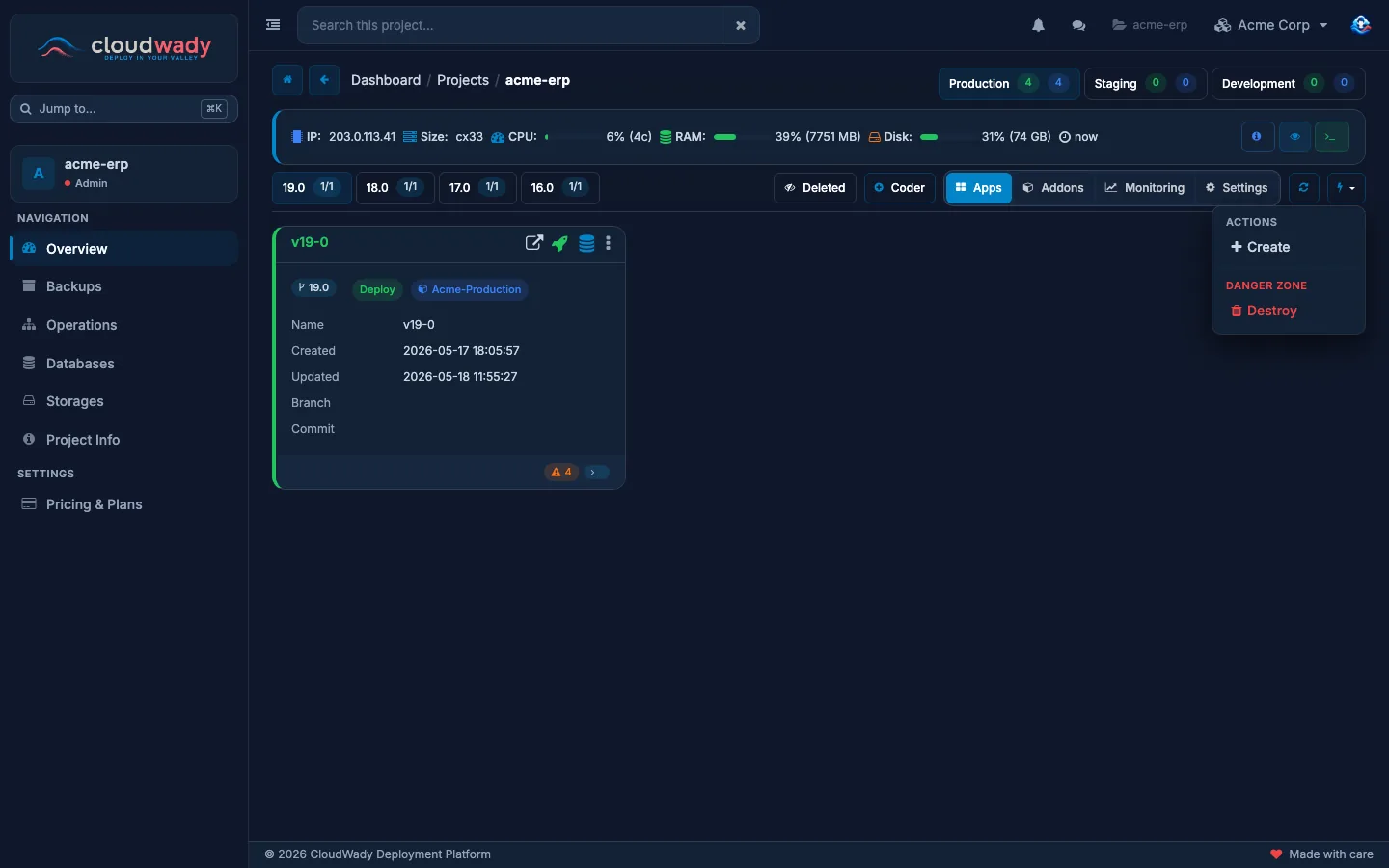
| Aktionen | Erstellen fügt der Umgebung eine App hinzu. Solange die Umgebung noch keinen Server hat, erscheint stattdessen Umgebung automatisieren: Es richtet den Server, die Datenbank und die erste App in einem Schritt ein. Unter Gefahrenzone entfernt Zerstören die Umgebung (siehe unten). |
App-Karten
Jede App hat eine Karte mit ihrem Namen, ihrer Odoo-Version, ihrem Status, dem Zeitpunkt der Erstellung und der letzten Aktualisierung sowie dem Branch und Commit, den sie ausführt. Die Schaltflächen oben auf der Karte öffnen die App in Ihrem Browser (), bauen sie mit Build () und erstellen ein Backup (); enthält alle anderen Aktionen. Badges unten zählen die Warnungen und Fehler in ihren Protokollen; klicken Sie auf eines, um sie zu lesen. Klicken Sie auf den Namen der Karte, um die App zu öffnen. Alles, was Sie mit einer App tun können, finden Sie unter Bereitstellungen & Rollback.
Gemeinsam genutzte Odoo-Add-ons
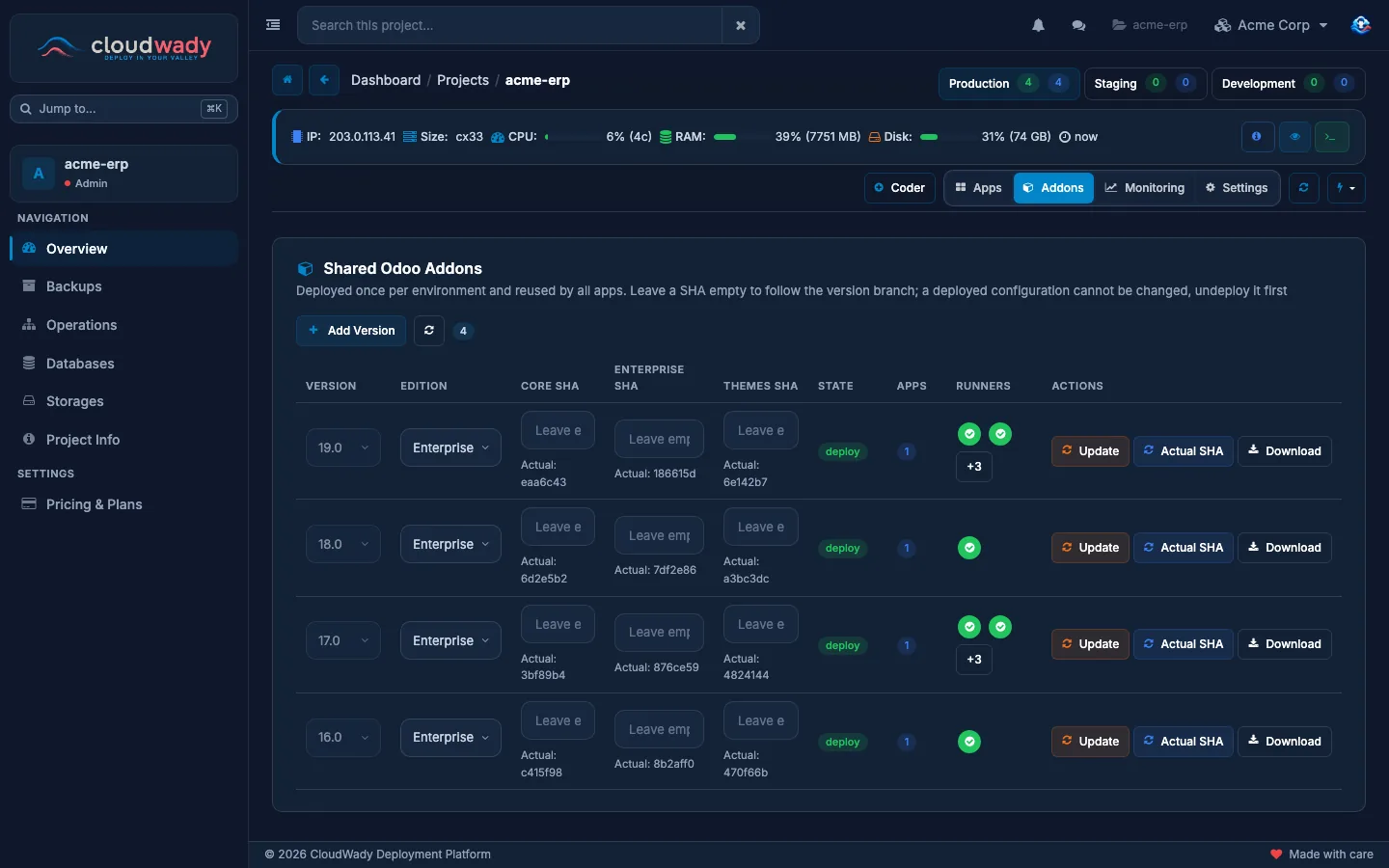
Add-ons zeigt den Odoo-Core-, Enterprise- und Theme-Code, den jede Version dieser Umgebung verwendet. Er wird einmal pro Umgebung bereitgestellt und von allen ihren Apps geteilt. Lassen Sie einen SHA leer, um dem Branch der Version zu folgen, oder tragen Sie einen ein, um diesen Commit festzuschreiben. Aktualisieren bringt den Code auf den neuesten Stand, Tatsächlicher SHA liest den Commit, den der Server wirklich hat, und Herunterladen liefert Ihnen ein Archiv des Core-, Enterprise- oder Themes-Codes (nachdem Sie Ihr Passwort bestätigt haben). Eine bereitgestellte Zeile kann nicht geändert werden; heben Sie zuerst ihre Bereitstellung auf.
Überwachung
Überwachung zeigt die Boards des Servers — CPU, Arbeitsspeicher, Datenträger, Netzwerk, Container — direkt im Dashboard. Dafür ist ein Tarif mit erweiterter Überwachung nötig.
Umgebungseinstellungen
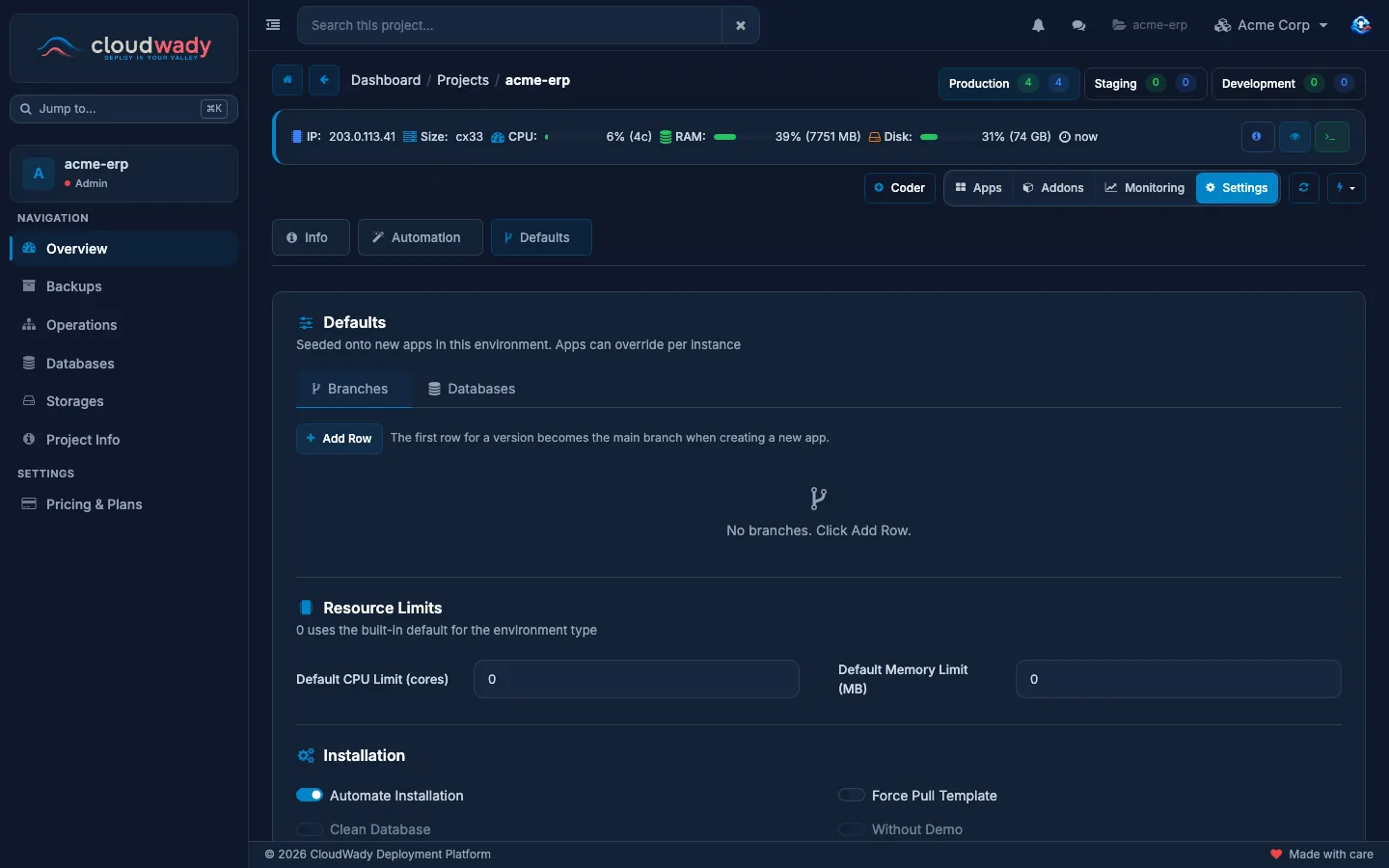
Klicken Sie in der Symbolleiste auf Einstellungen. Die Einstellungen haben drei Registerkarten; jede zeigt außerdem den Verlauf der Umgebung.
| Tabulator | Was Sie festlegen |
|---|---|
| Information | Wo die Umgebung läuft: ihr Name, ihre Deployment-Methode, Datenbank, Repository und Server. |
| Automatisierung | Was passiert, wenn ein Branch einen Push erhält:
|
| Standardwerte | Womit neue Apps in dieser Umgebung starten: die Branches und Datenbanken für jede Odoo-Version (der erste Branch einer Version wird zum Haupt-Branch einer neuen App), Ressourcenlimits (CPU und Arbeitsspeicher; 0 behält den eingebauten Standard bei), die Optionen unter Installation (Module automatisch installieren, eine saubere Datenbank, keine Demodaten) und, wenn die automatische Installation aktiviert ist, die Qualitätsprüfungen. Eine App kann jede dieser Einstellungen für sich selbst ändern. |
Wer was tun darf
Was Sie in einer Umgebung tun dürfen, hängt von Ihrer Rolle im Namespace und von der Umgebung ab: Je näher an der Produktion, desto höher die erforderliche Rolle.
| Aktion | Entwicklung | Staging | Produktion |
|---|---|---|---|
| Eine App erstellen, bauen, aktualisieren, sichern oder wiederherstellen; Umgebungseinstellungen ändern | Entwickler | Entwickler Plus | Maintainer |
| Eine App löschen | Entwickler | Entwickler Plus | Admin |
| Eine Umgebung einrichten (Umgebung automatisieren) | Entwickler | Entwickler Plus | Maintainer |
| Eine Umgebung zerstören | Maintainer | Maintainer | Admin |
| Ein Terminal auf dem Server öffnen | Entwickler | Entwickler | Maintainer |
Das Erstellen oder Löschen eines Projekts und das Ändern seines Tarifs erfordern die Rolle Admin. Ein Betrachter kann alles ansehen, aber nichts ändern, und sieht den Ausführungsverlauf nicht. Auch Ihr Tarif spielt eine Rolle: Für Staging oder Entwicklung brauchen Sie einen Tarif, der sie enthält. Siehe Berechtigungen & Zugriff für jede Rolle.
Eine Umgebung zerstören
Öffnen Sie das Aktionsmenü der Umgebung und klicken Sie auf Zerstören. Bei einer Produktionsumgebung bestätigen Sie durch Eingabe von DESTROY.
- Wenn andere Umgebungen noch Apps auf demselben Server betreiben, werden nur die Apps, Datenbanken und die Webadresse dieser Umgebung entfernt; der Server bleibt bestehen.
- Andernfalls wird der Server selbst gelöscht und mit ihm alles, was darauf liegt.
War diese Seite hilfreich?
Ihre Antwort hilft uns, Verbesserungen an der Dokumentation zu priorisieren.
Danke — Ihr Feedback hilft uns, besser zu werden.
Tippen Sie, um Titel und Text zu durchsuchen.
↑↓ zum Bewegen ↵ zum Öffnen Esc zum Schließen